
ดูวิดีโอสาธิตก่อนอ่าน
เปิดใน YouTube โดยตรง: การทำป้ายชื่อแบบง่าย ๆ — PanmaneeCNC
สารบัญซีรีส์ ArtCAM 2011 (5 ตอน)
คู่มือนี้แบ่งเป็น 5 ตอน อ่านตามลำดับได้เลย แต่ละตอนมีภาพหน้าจอจริงจากโปรแกรมและตารางค่าที่ต้องตั้งกำกับ
- ตอนที่ 1: พื้นฐานโปรแกรมและสร้างหน้างาน
- ตอนที่ 2: ปาดผิวไม้ก่อนกัดงาน (Area Clearance)
- ← ตอนก่อนหน้า: ตอนที่ 3: ทำป้ายสี่เหลี่ยม ตั้งแต่ร่างกรอบถึงกัดตัดขอบ
- ตอนที่ 4: ทำป้ายวงกลม (หัวมน) ด้วย Trim และ Join Vectors (ตอนนี้)
- ตอนถัดไป → ตอนที่ 5: รวมค่ามาตรฐาน ลำดับ Toolpath และกับดักที่เจอบ่อย
คลิปสาธิตการทำป้ายด้วย ArtCAM 2011 และ Candle — ตอนที่ 4 คือขั้นตอนสร้างเส้นขอบแบบหัวมน (Tag) ที่ต้องตัดเส้นและเชื่อมเส้นให้เป็นเส้นเดียว
เปิดใน YouTube โดยตรง: การทำป้ายชื่อแบบง่าย ๆ — PanmaneeCNC
ตอนที่ 4 นี้เหมาะกับใคร
ใช้กับ ป้ายทรงหัวมน (Tag) — ป้ายพวงกุญแจ ป้ายห้อยกระเป๋า ป้ายห่วง ซึ่งด้านบนเป็นสี่เหลี่ยมและด้านล่างเป็นวงกลม ป้ายชนิดนี้ไม่มีปุ่มสำเร็จรูปในโปรแกรม ต้อง ประกอบจากสี่เหลี่ยม + วงกลม แล้วตัดเส้นส่วนเกินทิ้ง
ตัวอย่างในตอนนี้ใช้สี่เหลี่ยม กว้าง 30 × สูง 45 มม. และวงกลม Diameter 30 มม. (เท่าความกว้างสี่เหลี่ยม) — ตัวเลขจากสี่เหลี่ยมตัวนี้เองคือสิ่งที่ทำให้หัวมนกลมสนิทกับขอบข้าง
สรุปค่าที่ใช้ในตอนนี้
| รายการ | ค่า | ทำไม |
|---|---|---|
| สี่เหลี่ยมตั้งต้น | 30 (กว้าง) × 45 (สูง) มม. | จำค่า Width ไว้ใช้กำหนด Diameter ของวงกลม |
| วงกลมใหญ่ | Diameter = 30 (เท่าความกว้างสี่เหลี่ยม) | ทำให้หัวมนกว้างเท่าตัวป้าย ไม่มีมุมยื่น |
| วงกลมเล็ก (ตัดโค้ง) | เล็กกว่าวงใหญ่ (เช่น 26–28 มม.) | ใช้เป็นเส้นตัดด้านใน (ขอบในของป้าย) |
| การจัดตำแหน่ง | Align Bottom + Centre Horizontally | ให้วงกลมอยู่ล่างสุดและอยู่กลางสี่เหลี่ยม |
| การตัดเส้น | Trim Vectors | ลบส่วนโค้งและด้านล่างของสี่เหลี่ยมที่ไม่ต้องการ |
| การเชื่อมเส้น | Join Vectors With Coincident Nodes | รวมเส้นที่ตัดแล้วให้เป็นเส้นเดียวปิดวง |
| การจัดข้อความ | Centre Horizontally + Align Top | ชื่ออยู่ชิดขอบบนของป้าย |
| Finish Depth ข้อความ | 0.1 – 0.4 มม. | เหมือนตอนที่ 3 |
| Finish Depth ตัดขอบ | ความหนา + 0.2 มม. (ตัวอย่าง 1.8) | เผื่อขาด |
| ลำดับ toolpath | ข้อความ > วงใน > กรอบนอก | กัดรายละเอียดก่อนตัดชิ้นงาน |
ขั้นที่ 1: สร้างสี่เหลี่ยมตั้งต้นและจำความกว้าง
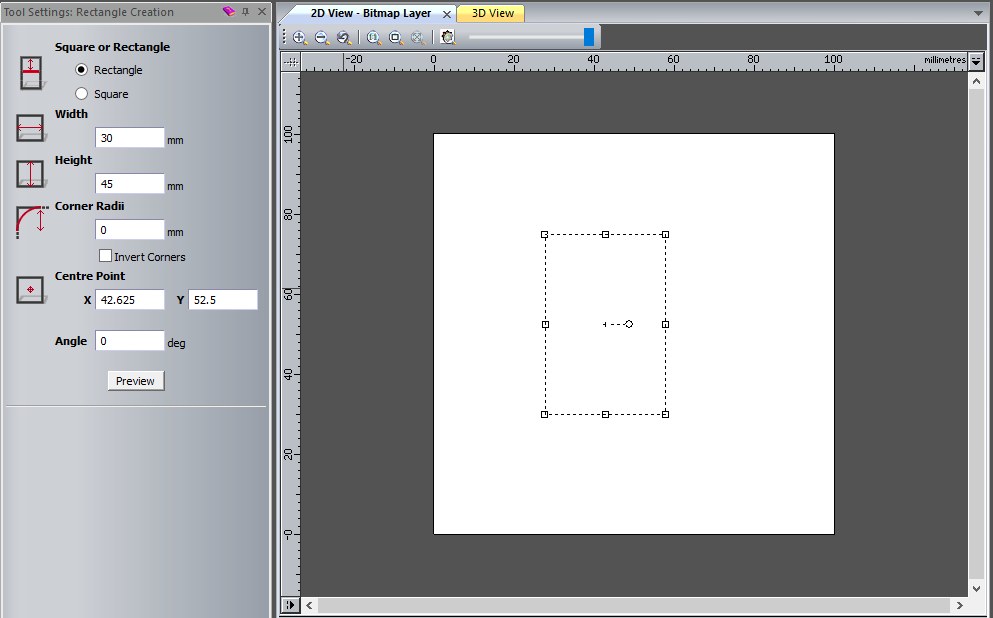
- ที่แท็บ Assistant เลือก Create Rectangle
- คลิกหนึ่งครั้งบนกระดาษ ใส่ Width = 30, Height = 45 แล้วกด Preview
- คลิกซ้ายที่รูปหนึ่งครั้ง ก่อนปิดแถบ
- จดค่าความกว้าง (30) ไว้ — ค่านี้จะถูกใช้เป็น Diameter ของวงกลมในขั้นถัดไป ถ้าลืม จะทำให้หัวมนยื่นหรือแหว่ง
ขั้นที่ 2: สร้างวงกลมหัวมน
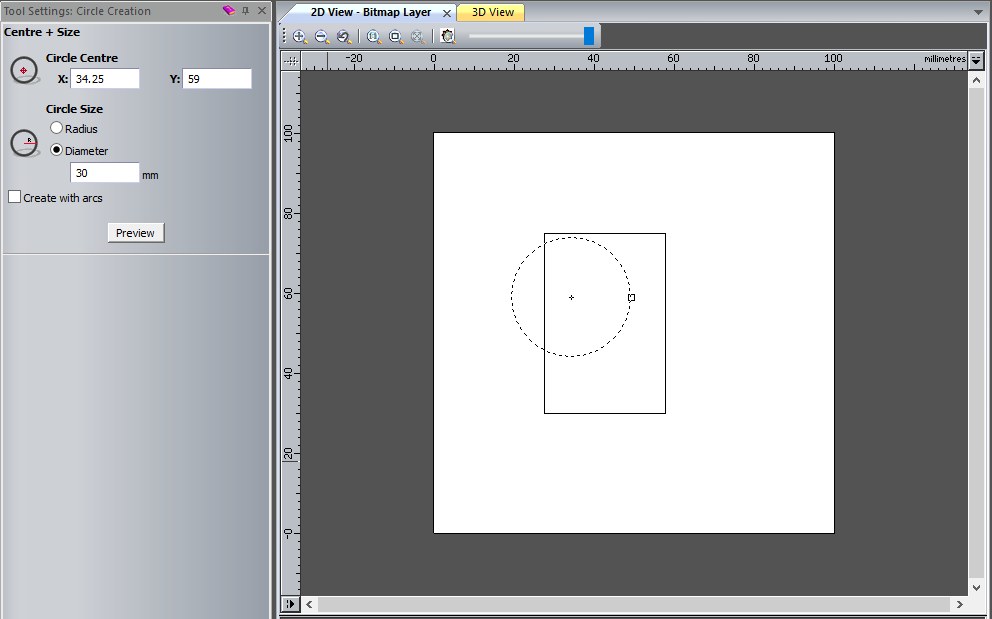
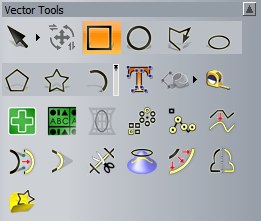
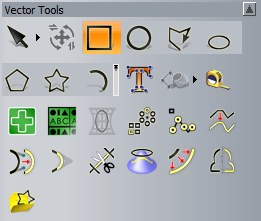
- คลิกเครื่องมือ Create Circles — ไอคอนรูปวงกลม อยู่ถัดจากไอคอนสี่เหลี่ยม (ถ้าไม่เห็น ให้กดลูกศรข้าง ๆ ไอคอนสี่เหลี่ยมแล้วเลือก)
- จะเปิดแถบ Tool Settings: Circle Creation ทางซ้าย
- ที่ Circle Size ติ๊กเลือก Diameter (ไม่ใช่ Radius)
- ใส่ 30 — เท่ากับความกว้างสี่เหลี่ยมที่จดไว้
- กด Preview แล้วคลิกซ้ายหนึ่งครั้งบนหน้ากระดาษเพื่อสร้าง
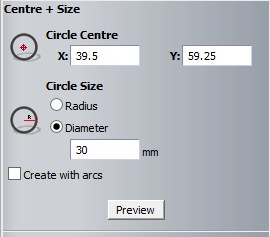
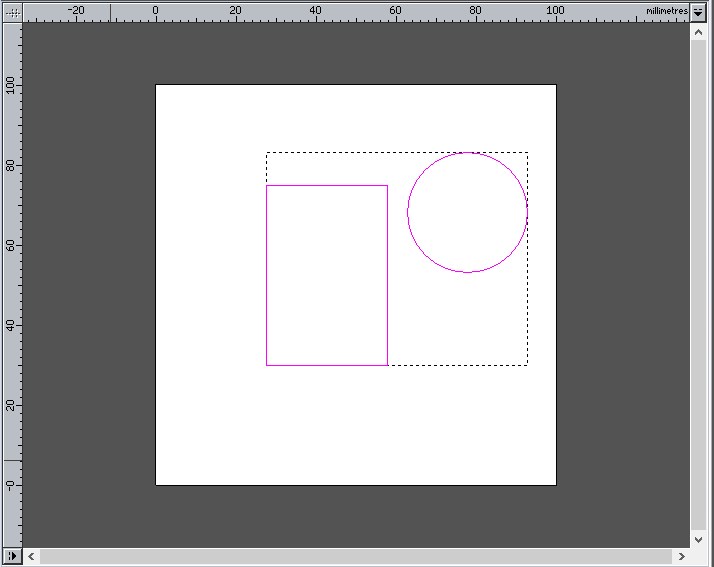
⚠️ Diameter กับ Radius สลับกันง่ายมาก — ถ้าเลือก Radius แล้วใส่ 30 จะได้วงกลมกว้าง 60 มม. ซึ่งโผล่ออกนอกป้ายทั้งสองข้าง ให้ตรวจด้วยการอ่านค่าเส้นผ่านศูนย์กลางในหน้าต่างอีกครั้ง
ขั้นที่ 3: จัดวงกลมให้อยู่ล่างสุดและอยู่กลาง
- คลิกซ้ายที่วงกลม ก่อน
- กด Shift ค้าง แล้วคลิกซ้ายที่ สี่เหลี่ยม
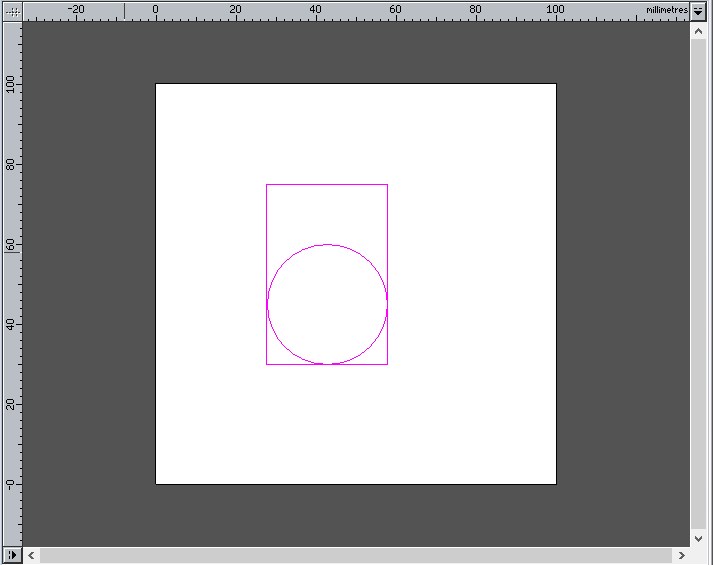
- ไปที่กลุ่ม Position, Combine, Trim Vectors แล้วกด Align Bottom

- กดต่อ Centre Horizontally — วงกลมจะไปอยู่กลางขอบล่างของสี่เหลี่ยมพอดี

ขั้นที่ 4: สร้างวงกลมเล็ก (ขอบในของหัวมน)
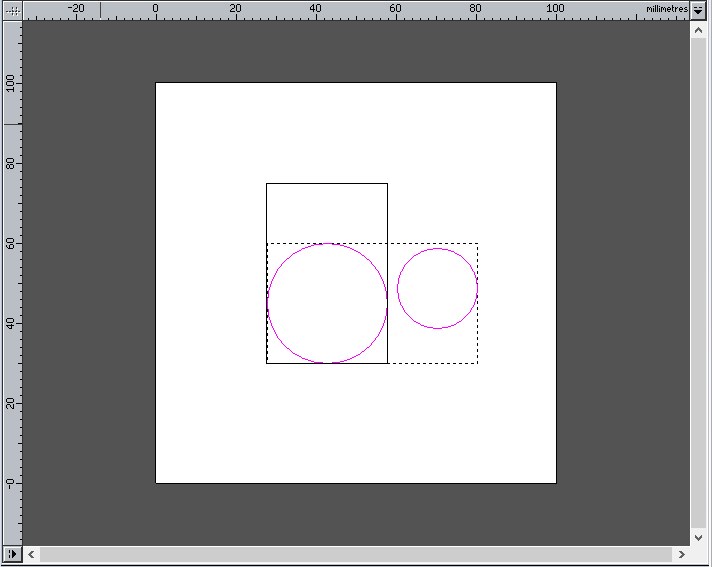
- สร้างวงกลมใหม่อีกวง ให้ Diameter เล็กกว่าวงแรก (เช่น 26–28 มม.) — วงนี้จะเป็นเส้นขอบในของป้าย
- คลิกซ้ายที่วงเล็กก่อน แล้วกด Shift ค้าง คลิกที่ วงใหญ่
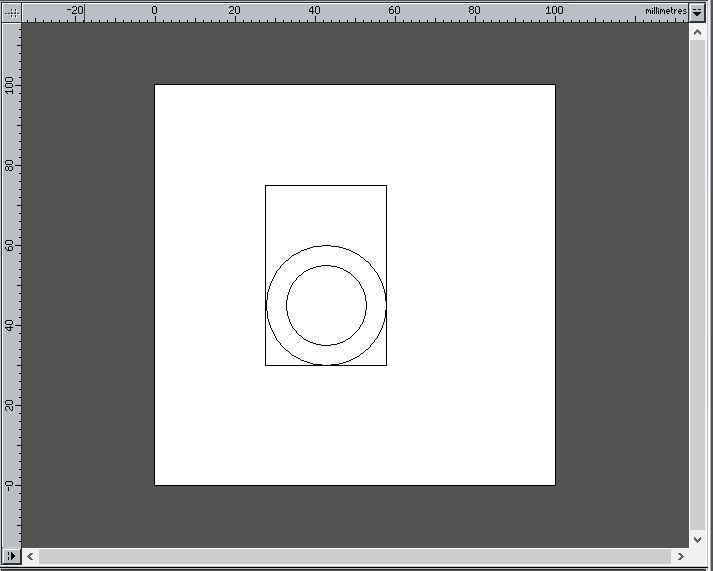
- กด Centre Vector — วงเล็กจะไปอยู่กลางวงใหญ่พอดี (Concentric)
ขั้นที่ 5: ตัดเส้นส่วนเกินด้วย Trim Vectors
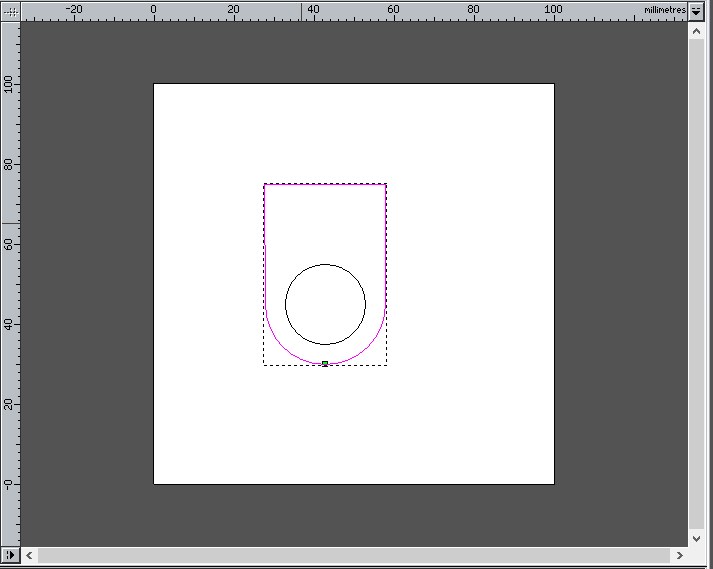
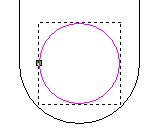
ตอนนี้เรามีเส้นเกินอยู่ 3 อย่าง: ครึ่งล่างของวงกลมใหญ่ (ที่โผล่พ้นขอบล่างสี่เหลี่ยม), ด้านล่างของสี่เหลี่ยม (ที่วิ่งผ่านวงกลม) และส่วนโค้งของวงเล็กที่ไม่ต้องการ — ต้องตัดออกให้เหลือโครงป้ายหัวมน
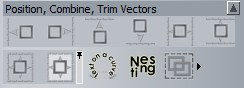
- คลิกเครื่องมือ Trim Vectors ในแถบ Assistant
- เอาเมาส์ไปชี้ที่ ส่วนของเส้นที่จะตัดทิ้ง จะมีจุดสีเขียว/สีส้มขึ้นบนเส้น และส่วนที่กำลังจะถูกตัดจะเปลี่ยนสี

- คลิกซ้ายเพื่อตัด — ทำซ้ำกับทุกส่วนที่ไม่ต้องการ
- ครึ่งล่างของวงกลมใหญ่
- ด้านล่างของสี่เหลี่ยม
- ส่วนโค้งของวงเล็กที่เลยออกนอกโครง

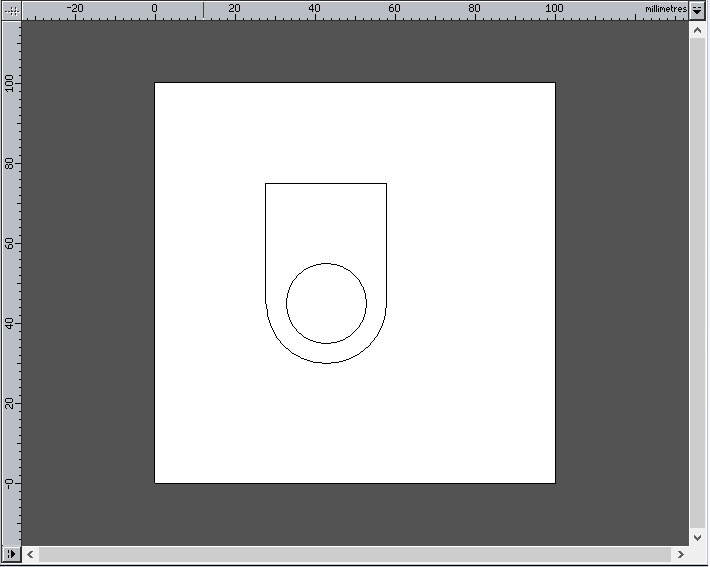
ขั้นที่ 6: เชื่อมเส้นให้เป็นเส้นเดียว (Join Vectors)
หลังตัดเสร็จ เส้นจะ “แตะกัน” แต่ยังไม่ใช่เส้นเดียว — ถ้าไม่ join ตอนสร้าง toolpath โปรแกรมจะกัดเฉพาะบางท่อน
- ครอบเลือกเส้นทั้งหมด (ลากกรอบคลุมทั้งโครง หรือ Ctrl+A)
- กดเครื่องมือ Join Vectors With Coincident Nodes
- หน้าต่าง Join Vectors With Coincident Nodes จะเปิดขึ้น แสดง Number Vectors Now 4 / Number Vectors After 2 — แปลว่ากำลังจะรวม 4 เส้นเหลือ 2 เส้น
- กด Join แล้วปิดหน้าต่าง
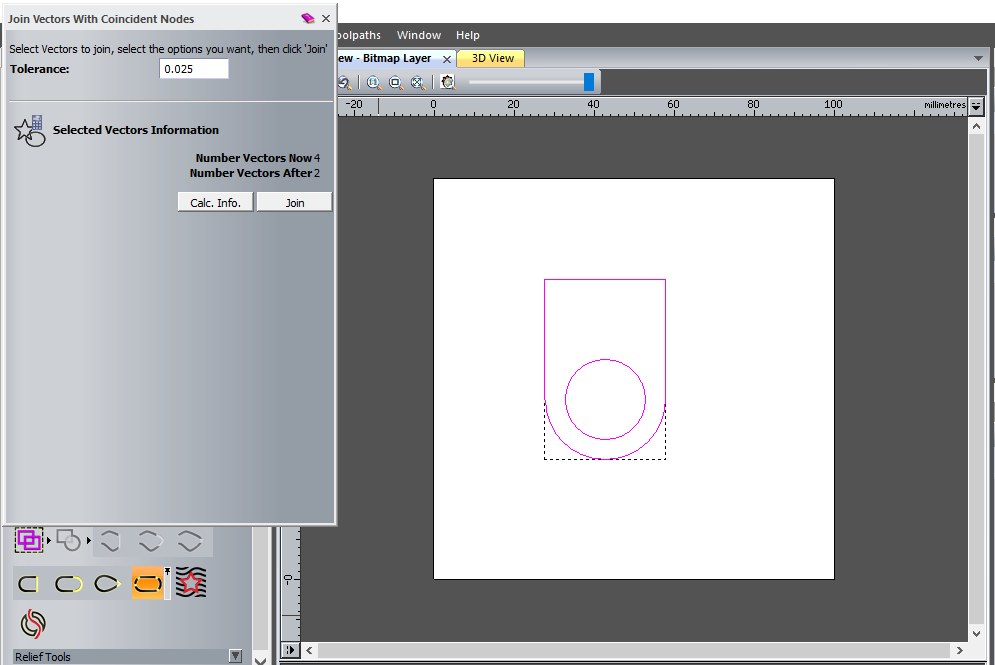
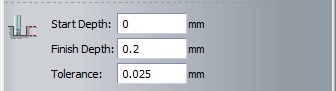
⚠️ ถ้า Join แล้วจำนวนเวกเตอร์ไม่ลดลง แปลว่าจุดปลายเส้นห่างกันเกินค่า Tolerance (0.025 มม.) — ให้ตัดเส้นใหม่ให้ชิดจุดตัดจริง หรือเพิ่ม Tolerance เล็กน้อยแล้ว Join อีกครั้ง
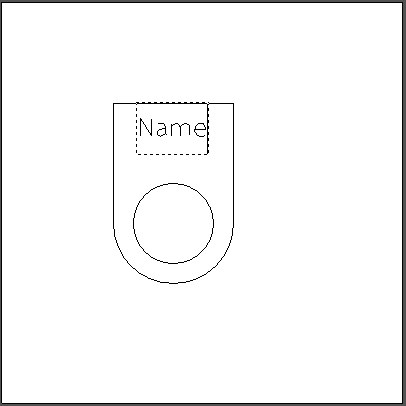
ขั้นที่ 7: ใส่ข้อความและจัดให้ชิดขอบบน
- เลือก Create Vector Text แล้วคลิกในพื้นที่งาน พิมพ์ชื่อ ตั้งฟอนต์ TH Sarabun New และขนาดให้พอดี (เช่น 5–6 มม.) กด Done
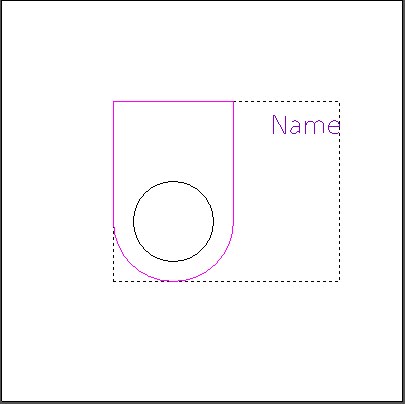
- คลิกซ้ายที่ข้อความก่อน แล้วกด Shift ค้าง คลิกที่โครงป้าย (เส้นที่ join แล้ว)
- กด Centre Horizontally
- กด Align Top — ข้อความจะชิดขอบบนของป้าย
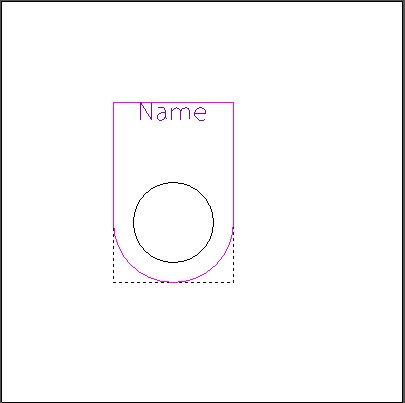
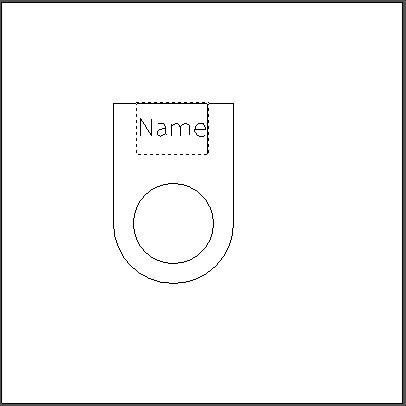
- ปรับตำแหน่งละเอียด: คลิกเลือกข้อความ แล้วกด ปุ่มลูกศรขึ้น/ลง บนคีย์บอร์ดเพื่อขยับทีละนิด (กด Shift ค้างจะขยับทีละมาก)
ขั้นที่ 8: สร้าง toolpath — 3 ชิ้น เรียงลำดับให้ถูก
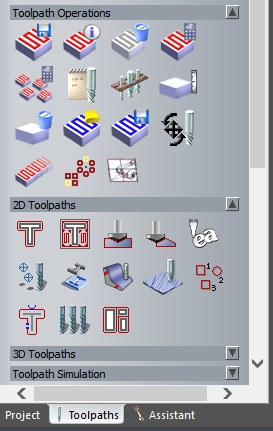
- สลับไปแท็บ Toolpaths
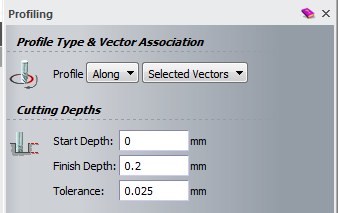
- คลิกเลือก ข้อความ > Create Profile Toolpath > Profile = Along > Finish Depth 0.2
- เลือกดอกกัด: ไทย 15°–30° / อังกฤษ 60°
- Material: Thickness 2.0 และ Z Zero บนสุด
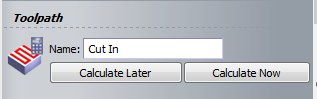
- ตั้งชื่อ
Name> Calculate Now
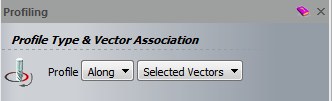
- ปิดหน้าต่าง Profiling แล้วคลิกเลือก เส้นวงใน > Create Profile Toolpath > Along
- Finish Depth = ความหนา + 0.2 (ตัวอย่าง 1.8) ดอกกัด 15° > Select
- ตั้งชื่อ
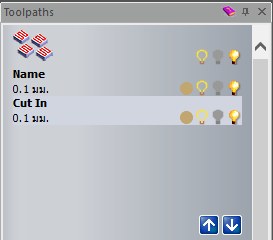
CutIn> Calculate Now
- คลิกเลือก เส้นกรอบนอก > สร้าง toolpath เหมือนวงใน (ชื่อ
CutOut)
ขั้นที่ 9: บันทึกไฟล์ GRBL
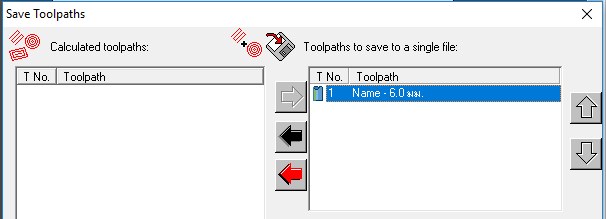
- กด Save Toolpath
- ย้าย toolpath ด้วยลูกศร สีดำชี้ขวา ไปฝั่งขวา เรียงจากบนลงล่าง = ข้อความ > วงใน > กรอบนอก
- post processor: GRBL (*.nc)
- Save ตั้งชื่อไฟล์เป็นอังกฤษ/เลขอารบิก
กับดักที่เจอบ่อยในตอนนี้
| อาการที่เจอ | สาเหตุจริง | วิธีแก้ |
|---|---|---|
| หัวมนล้นออกนอกตัวป้าย | วงกลมใหญ่ Diameter ใหญ่กว่าความกว้างสี่เหลี่ยม | ตั้ง Diameter = ความกว้างสี่เหลี่ยมพอดี |
| วงกลมสร้างมา 2 เท่าขนาด | ติ๊ก Radius แล้วใส่ค่าเดียวกับ Diameter | เปลี่ยนเป็น Diameter แล้วสร้างใหม่ |
| ตัดเส้นแล้วเหลือช่องว่าง เส้นไม่ปิดวง | ยังไม่ได้ Join หรือ Trim ถูกจุดไปไกลจากจุดตัด | Trim ให้ชิดจุดตัด แล้วครอบเลือกทั้งหมดและ Join Vectors |
| Join แล้วจำนวนเวกเตอร์ไม่ลด | จุดปลายห่างกันเกิน Tolerance 0.025 | ตัดใหม่ให้ปลายชนกัน หรือเพิ่ม Tolerance แล้ว Join |
| กัดแล้วได้เส้นขาด ๆ ไม่ต่อเนื่อง | เส้นยังไม่ถูก join / เลือกเวกเตอร์ไม่ครบตอนสร้าง toolpath | Join ใหม่ทั้งชุด และตรวจว่า Profiling แสดง Selected Vectors |
| ข้อความทับวงกลมเจาะรู | ใช้ Align Top แล้วขนาดฟอนต์ใหญ่เกิน | ลดขนาดฟอนต์ หรือขยับข้อความขึ้นด้วยปุ่มลูกศร |
| กัดลำดับผิดจนชิ้นงานหลุดมือ | เรียง toolpath ผิดในหน้าต่าง Save | เรียง ข้อความ > วงใน > กรอบนอก แล้ว Save ใหม่ |
| เซฟรวมไฟล์แล้วกัดผิดดอก | รวม toolpath ที่ใช้ดอกต่างขนาดไว้ไฟล์เดียว | แยกไฟล์ตามขนาดดอก |
สรุปตอนที่ 4
ลำดับที่ต้องได้: Create Rectangle 30×45 (จดความกว้าง) → Create Circle Diameter = ความกว้าง > Align Bottom + Centre Horizontally → วงเล็กซ้อนด้วย Centre Vector → Trim Vectors ตัดครึ่งล่างวง + ด้านล่างสี่เหลี่ยม → ครอบทั้งหมด > Join Vectors With Coincident Nodes → Create Vector Text > Centre Horizontally + Align Top → Profile Along 3 ชุด (ข้อความ 0.2 / วงใน 1.8 / กรอบนอก 1.8) → Save Toolpath GRBL
หัวใจของตอนนี้อยู่ที่ Trim > Join — ทำสองขั้นนี้ให้เส้นปิดวงได้ แล้วทุกอย่างที่เหลือจะเหมือนป้ายสี่เหลี่ยมในตอนที่ 3 ทั้งหมด