
ดูวิดีโอสาธิตก่อนอ่าน
เปิดใน YouTube โดยตรง: การทำป้ายชื่อแบบง่าย ๆ — PanmaneeCNC
สารบัญซีรีส์ ArtCAM 2011 (5 ตอน)
คู่มือนี้แบ่งเป็น 5 ตอน อ่านตามลำดับได้เลย แต่ละตอนมีภาพหน้าจอจริงจากโปรแกรมและตารางค่าที่ต้องตั้งกำกับ
- ตอนที่ 1: พื้นฐานโปรแกรมและสร้างหน้างาน
- ← ตอนก่อนหน้า: ตอนที่ 2: ปาดผิวไม้ก่อนกัดงาน (Area Clearance)
- ตอนที่ 3: ทำป้ายสี่เหลี่ยม ตั้งแต่ร่างกรอบถึงกัดตัดขอบ (ตอนนี้)
- ตอนถัดไป → ตอนที่ 4: ทำป้ายวงกลม (หัวมน) ด้วย Trim และ Join Vectors
- ตอนที่ 5: รวมค่ามาตรฐาน ลำดับ Toolpath และกับดักที่เจอบ่อย
การทำป้ายชื่อด้วย ArtCAM 2011 + Candle — ตอนที่ 3 คือขั้นตอนหลักของคลิป (วาดกรอบ ใส่ชื่อ และกัด)
เปิดใน YouTube โดยตรง: การทำป้ายชื่อแบบง่าย ๆ — PanmaneeCNC
ตอนที่ 3 นี้เหมาะกับใคร
ใช้กับป้ายชื่อ (Nameplate) ทรงสี่เหลี่ยมทั่วไป — ป้ายพนักงาน ป้ายโต๊ะ ป้ายรุ่นเครื่อง งานกัดตัวอักษรตื้น (Engraving) พร้อมตัดขอบให้ได้แผ่นพอดี
ตัวเลขที่อ้างในตอนนี้มาจากการสาธิตจริง: ป้ายกว้าง 50 มม. × สูง 30 มม. วัสดุหนา 2 มม. (Nameplate มาตรฐาน) จารึกตัวอักษรลึก 0.2 มม. และตัดขอบลึก 1.8 มม. (หนา + 0.2 เผื่อขาด) ถ้าป้ายของท่านขนาดต่าง ให้เปลี่ยนเฉพาะช่อง Width/Height และความลึก
สรุปค่าที่ใช้ในตอนนี้
| รายการ | ค่า | ทำไม |
|---|---|---|
| ขนาดป้าย (ตัวอย่าง) | 50 × 30 มม. | ใส่ในช่อง Width / Height |
| ข้อความ | Name (แทนด้วยชื่อจริง) | ฟอนต์ TH Sarabun New ขนาด 6 มม. ในตัวอย่าง |
| ชนิด toolpath (ข้อความ) | Profile — Along | กัดตามเส้นกลางตัวอักษร |
| Finish Depth ข้อความ | 0.1 – 0.4 มม. (ตัวอย่าง 0.2) | ลึกพอลองเห็น รอยลึกเกินจะทำให้ตัวอักษรบิ่น |
| ดอกกัดข้อความ (ไทย) | ดอกปลายแหลม 15° / 20° / 30° | เส้นไทยซับซ้อน ต้องใช้ดอกแคบ |
| ดอกกัดข้อความ (อังกฤษ) | ดอกปลายแหลม 60° | ตัวอังกฤษเส้นกว้างกว่า ใช้ดอกมุมกว้างได้ |
| Material Thickness | 2.0 มม. | ความหนา Nameplate มาตรฐาน |
| Finish Depth ตัดขอบ | ความหนา + 0.2 มม. (ตัวอย่าง 1.8 กับดอก 15°) | เผื่อให้ขาดจริงรอบด้าน |
| ดอกกัดตัดขอบ | ดอกปลายแหลม 15° | ตามที่ใช้ในตัวอย่าง |
| ลำดับ toolpath | ข้อความ > ขอบใน > ขอบนอก | กัดตัวอักษรก่อนตัดชิ้นงานหลุดมือ |
| รูปแบบไฟล์ | GRBL (*.nc) | ฟอร์แมตของเครื่อง |
ขั้นที่ 1: สร้างกรอบป้าย
- ที่แท็บ Assistant เลือก Create Rectangle — ไอคอนรูปสี่เหลี่ยม
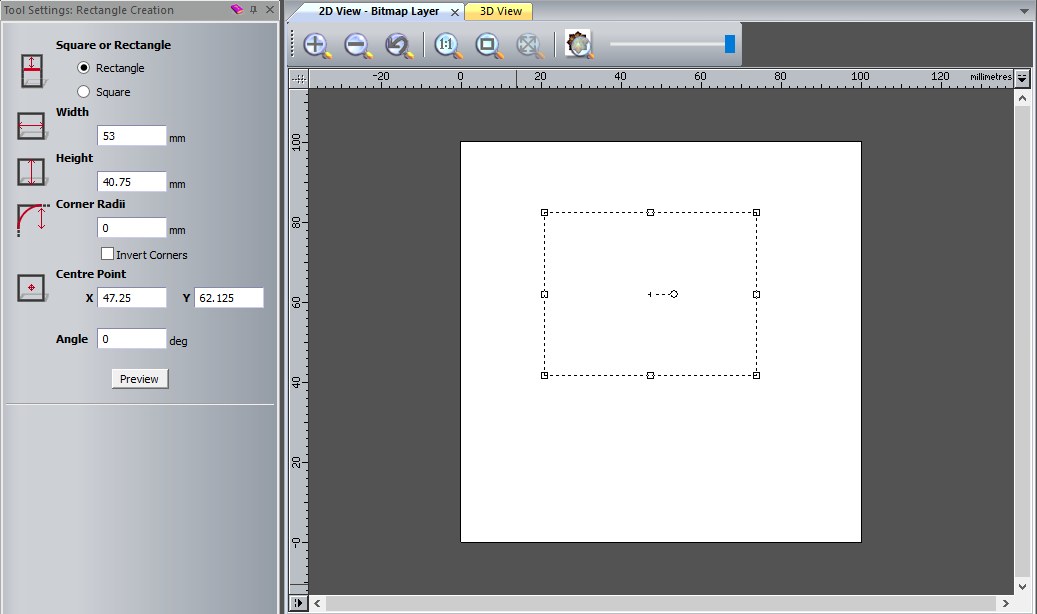
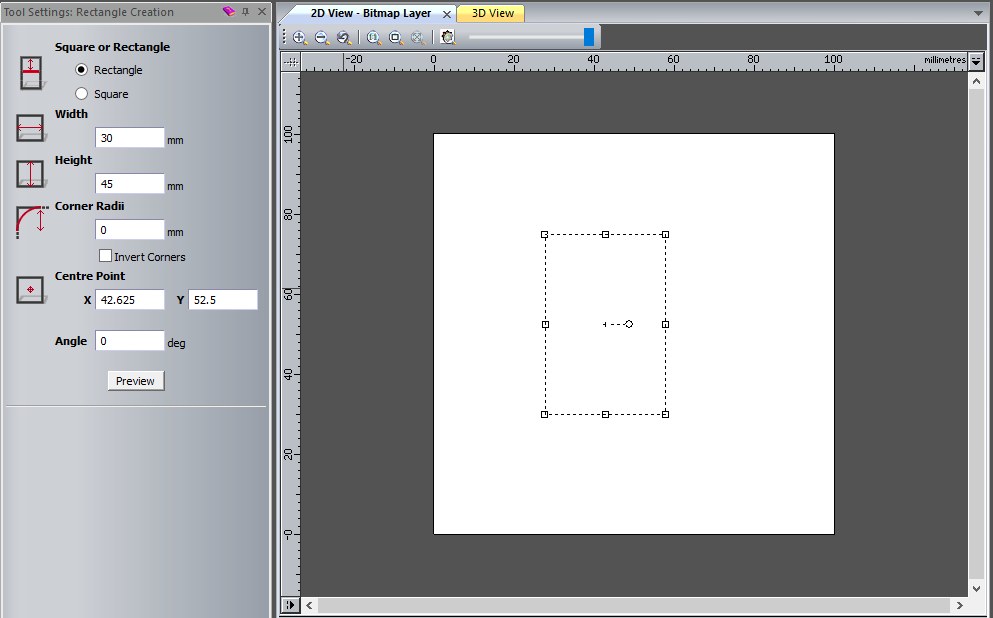
- คลิกหนึ่งครั้งบนหน้ากระดาษ จะมีแถบ Tool Settings: Rectangle Creation ขึ้นมาทางซ้าย
- ใส่ Width และ Height เป็นขนาดป้าย (ตัวอย่าง 50 × 30 มม.) แล้วกด Preview
- คลิกซ้ายที่รูปหนึ่งครั้ง แล้วค่อยปิดแถบปรับแต่ง
วางกรอบให้อยู่กลางกระดาษ (ถ้าต้องการ)
ถ้าวัสดุใหญ่กว่าป้ายมาก ให้เว้นขอบรอบด้านเพื่อไม่ให้ดอกกัดชนขอบไม้:
- คลิกเลือกกรอบ แล้วเปิด Transform Vector(s)
- ช่อง Origin ในกรอบ 3×3 ให้เลือก ช่องกลาง
- ใส่ X = ครึ่งหนึ่งของความกว้างกระดาษ, Y = ครึ่งหนึ่งของความสูง แล้วกด Apply — กรอบจะอยู่กลางแผ่น
ขั้นที่ 2: เขียนข้อความลงบนป้าย
- คลิกเครื่องมือ Create Vector Text — ไอคอนรูปตัว T ในแถบ Vector Tools
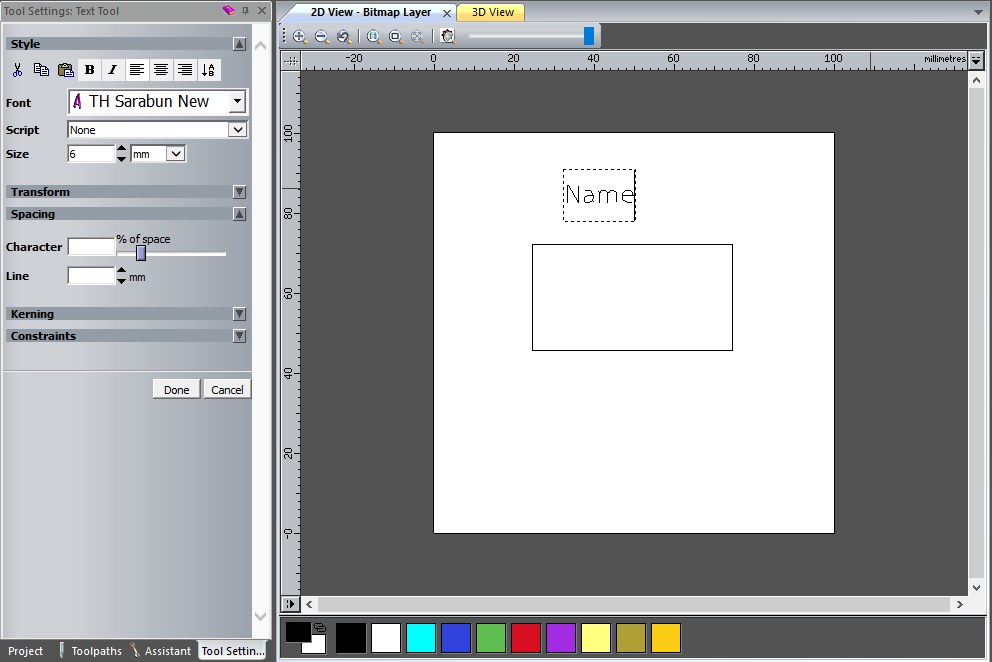
- เอาเมาส์ไปคลิกหนึ่งครั้งบนหน้ากระดาษตรงตำแหน่งที่ต้องการให้ข้อความเริ่ม
- จะเปิดหน้าต่าง Tool Settings: Text Tool — ตั้งค่า
- Font: TH Sarabun New (หรือฟอนต์ไทยเส้นเดียวอื่น เช่น TH Niramit)
- Size: 6 มม. (ในตัวอย่าง) — ให้เหลือขอบบน–ล่างอย่างน้อย 1 เท่าของความสูงตัวอักษร
- Script: None
- พิมพ์ข้อความลงไป
- กด Done เพื่อหยุดการพิมพ์
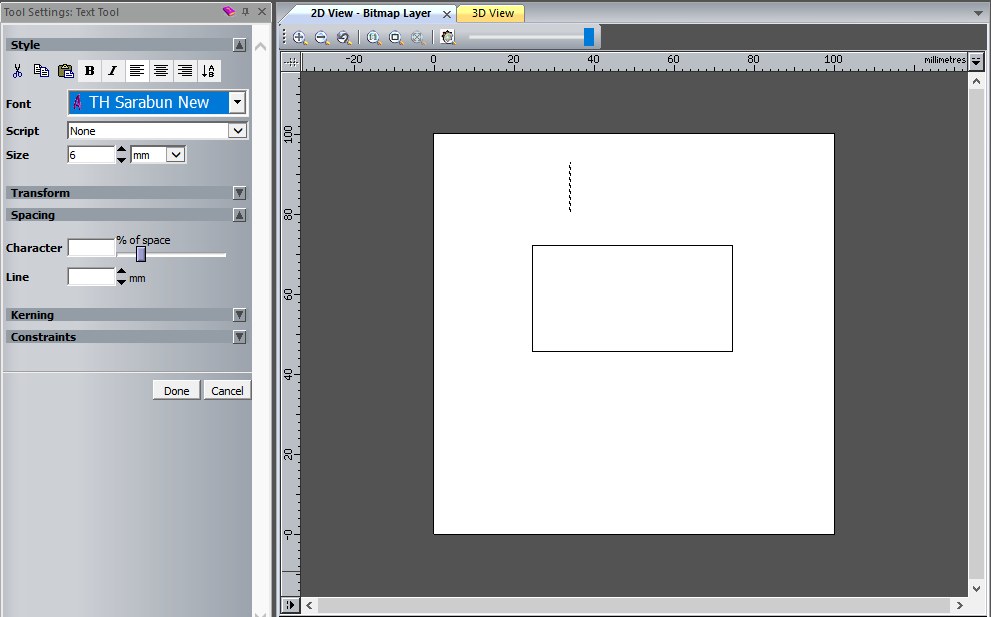
⚠️ ฟอนต์ต้องเป็น “เส้นเดียว” (Single-stroke) — ข้อความใน ArtCAM ถูกแปลงเป็นเส้นเวกเตอร์ ถ้าเลือกฟอนต์ตัวหนาเป็นตัวตุ้ม ดอกกัดจะต้องไล่กัดพื้นที่ด้านในตัวอักษรทั้งหมด งานจะช้าลงหลายเท่าและมักกัดไม่ทะลุ
ขั้นที่ 3: ย้ายข้อความให้อยู่กลางกรอบ
- คลิกซ้ายที่ข้อความ ให้มีจุดจับรอบข้อความก่อน
- กดปุ่ม Shift ค้างไว้ แล้วคลิกซ้ายที่ กรอบสี่เหลี่ยม — ตอนนี้เลือกทั้งสองอย่างพร้อมกัน
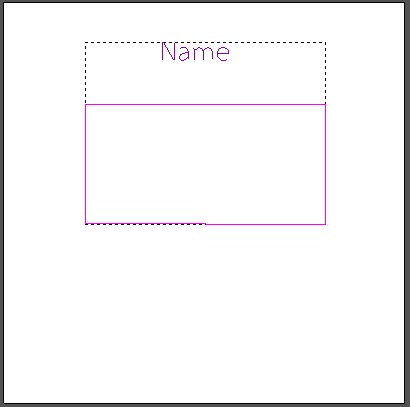
- ไปที่กลุ่มเครื่องมือ Position, Combine, Trim Vectors ในแถบ Assistant แล้วกด Centre Vector

- ข้อความจะย้ายไปอยู่ตรงกลางกรอบพอดี ทั้งแนวนอนและแนวตั้ง
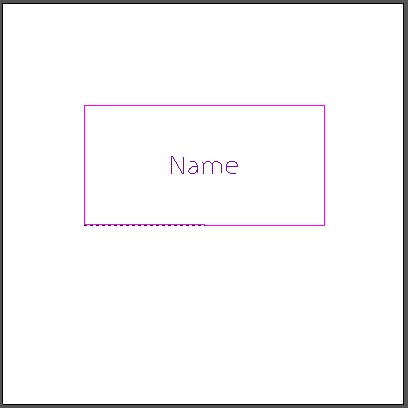
⚠️ ถ้าหาไอคอน Centre Vector ไม่เจอ ให้กดลูกศรเล็ก ๆ ข้างไอคอนในกลุ่มนั้นเพื่อกางรายการเครื่องมือทั้งหมดออกมา
ขั้นที่ 4: สร้าง toolpath ของข้อความ (กัดจารึก)
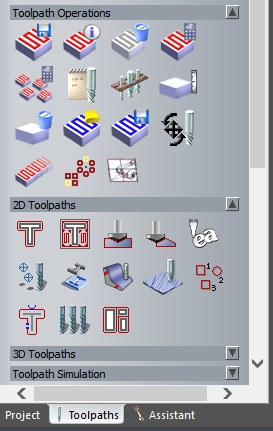
- สลับไปแท็บ Toolpaths ที่มุมซ้ายล่าง
- คลิกซ้ายเลือก ข้อความ (ไม่ใช่กรอบ) ให้มีจุดจับเฉพาะข้อความ
- กด Create Profile Toolpath
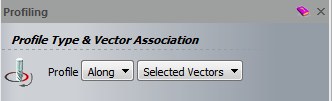
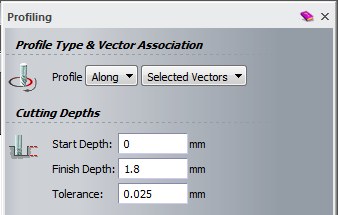
- ที่ Profile เลือก Along — กัดตามเส้นเวกเตอร์ตรง ๆ
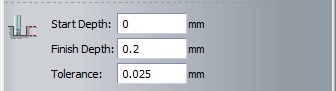
- ที่ Cutting Depths ใส่ Start Depth = 0 และ Finish Depth = 0.2 (ช่วงที่ใช้คือ 0.1 – 0.4 มม.)
- ที่ส่วน Profiling Tool คลิก Click To Select… เพื่อเลือกดอกกัด
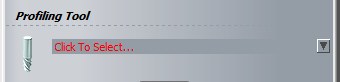
- ในหน้าต่าง Tool Database เปิดกลุ่ม ดอกปลายแหลม เลือก
- ภาษาไทย: 15°, 20° หรือ 30° (ตัวอย่างใช้ 15°)
- ภาษาอังกฤษ: 60°
- ที่ Material กด Setup แล้วใส่ Material Thickness = 2.0 (ความหนา Nameplate)
- ปรับ Material Z Zero ให้อยู่ บนสุด (ลากแถบขึ้นให้สุด, Top Offset = 0.0)
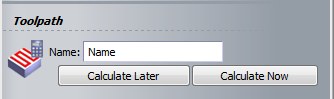
- ตั้งชื่อ toolpath เป็นอังกฤษ (เช่น
Name) - กด Calculate Now
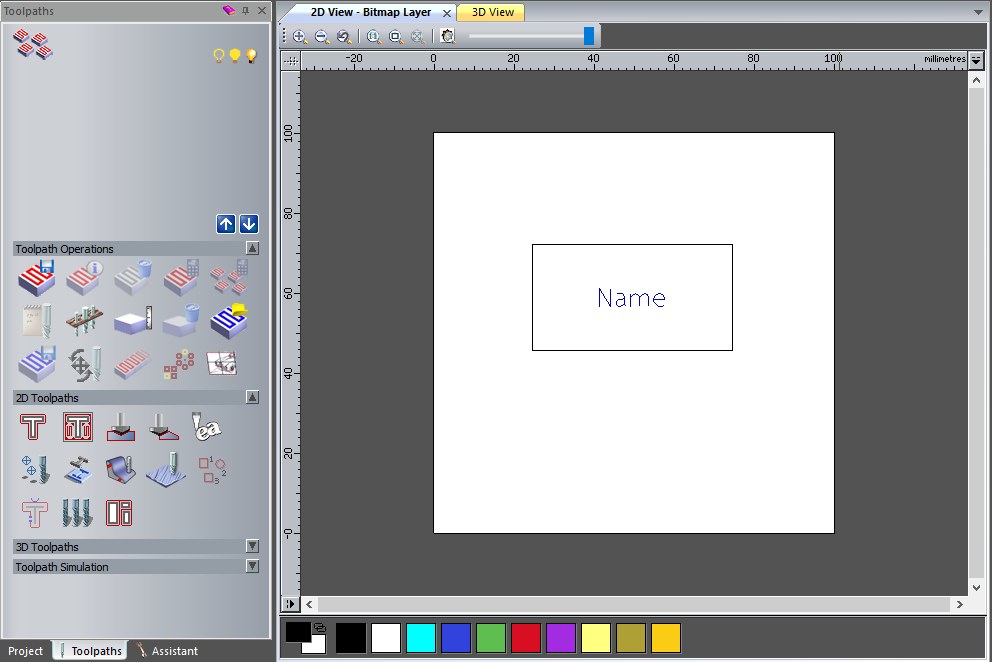
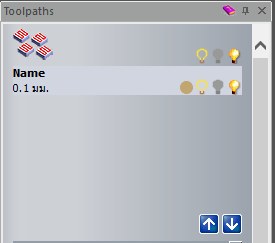
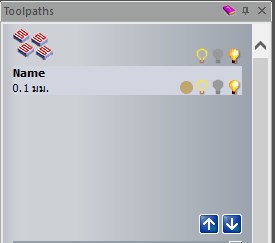
เมื่อคำนวณเสร็จ ชื่อ toolpath จะขึ้นในรายการทางซ้ายบน — คลิกชื่อ เพื่อดูเส้นทางกัดสีน้ำเงินทับบนข้อความ ถ้าเส้นไม่ขึ้นครบทุกตัวอักษร แสดงว่าเลือกเวกเตอร์ไม่ครบตอนสร้าง toolpath
ขั้นที่ 5: สร้าง toolpath ตัดขอบป้าย
- ปิดหน้าต่าง Profiling
- คลิกซ้ายเลือก กรอบสี่เหลี่ยม (ไม่ใช่ข้อความ)
- กด Create Profile Toolpath อีกครั้ง
- Profile = Along
- Finish Depth = ความหนาวัสดุ + 0.2 มม. — ในตัวอย่างใช้ 1.8 (วัสดุ 1.6–2.0 มม. + เผื่อขาด)
- ดอกกัด: เลือก ดอกปลายแหลม 15° แล้วกด Select
- ตั้งชื่อ toolpath เป็น
CutOut - กด Calculate Now
⚠️ ความลึกตัดขอบต้องเกินความหนาจริงเล็กน้อยเสมอ (0.2 มม.) ถ้าเท่าความหนาพอดี ชิ้นงานจะยังติดกันที่ก้นรอย และมักแตกตอนแกะ
ขั้นที่ 6: บันทึกเป็น GRBL — และลำดับที่ต้องเซฟ
- กด Save Toolpath
- ในหน้าต่าง Save Toolpaths ใช้ลูกศร สีดำชี้ขวา ย้าย toolpath ที่ต้องการไปฝั่งขวา
- ลำดับจากบนลงล่าง = ลำดับการกัดจริง — เรียงเป็น ข้อความ > ขอบใน > ขอบนอก
- ใช้ปุ่มลูกศร ขึ้น/ลง ที่ขวาสุดของหน้าต่างเพื่อสลับลำดับ
- ที่ช่อง post processor เลือก GRBL (*.nc)
- กด Save ตั้งชื่อไฟล์เป็นภาษาอังกฤษหรือเลขอารบิก
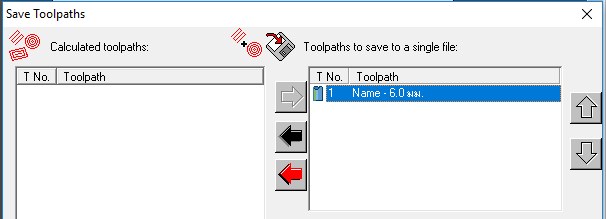
⚠️ จะเซฟไว้ไฟล์เดียวกันได้ ต่อเมื่อใช้ดอกกัดขนาดเดียวกัน — ถ้าข้อความใช้ 15° แต่ตัดขอบใช้ 30° ต้องเซฟแยกไฟล์ แล้วเปลี่ยนดอกกลางงาน
กับดักที่เจอบ่อยในตอนนี้
| อาการที่เจอ | สาเหตุจริง | วิธีแก้ |
|---|---|---|
| กัดข้อความแล้วสระ–วรรณยุกต์ติดกันเป็นก้อน | ระยะห่างระหว่างวรรณยุกต์กับตัวอักษรน้อยกว่าความกว้างปลายดอก | ใช้ฟอนต์เส้นเดียว ลดขนาดฟอนต์ลง หรือขยับวรรณยุกต์ด้วยปุ่มลูกคีย์บอร์ดก่อนกัด |
| กัดข้อความลึกเกิน ตัวอักษรบิ่น/ขอบแตก | Finish Depth มากเกินไปสำหรับดอกปลายแหลมเล็ก | ลดเหลือ 0.1–0.2 มม. และกัดซ้ำหลายรอบถ้าต้องการลึก |
| ข้อความไม่อยู่กลางป้าย | ลืมกด Shift เลือกกรอบด้วยตอนใช้ Centre Vector | เลือกข้อความ + กรอบพร้อมกัน (Shift) แล้วกด Centre Vector ใหม่ |
| ตัดขอบแล้วชิ้นงานยังติดกัน | Finish Depth เท่าความหนาพอดี | เพิ่มเป็นความหนา + 0.2 มม. แล้วคำนวณใหม่ |
| กัดตัดขอบก่อนกัดข้อความ ทำให้ชิ้นงานขยับ | ลำดับ toolpath ในหน้าต่าง Save ไม่ถูก | จัดลำดับใหม่ให้ข้อความอยู่บนสุด แล้ว Save ใหม่ |
| ไฟล์ .nc ใช้งานไม่ได้ / เครื่องไม่รู้จัก | เซฟเป็น post processor อื่น หรือชื่อไฟล์เป็นภาษาไทย | เลือก GRBL (*.nc) และตั้งชื่อไฟล์เป็นอังกฤษ/เลขอารบิก |
| กัดข้อความทะลุแผ่นป้าย | Material Z Zero ตั้งไว้ด้านล่าง (Bottom) แทนด้านบน | ตั้ง Z Zero = บนสุด แล้วคำนวณ toolpath ใหม่ทั้งชุด |
สรุปตอนที่ 3
ลำดับที่ต้องได้: Create Rectangle (50×30) → Create Vector Text (TH Sarabun 6 มม. > Done) → เลือกข้อความ+กรอบด้วย Shift > Centre Vector → Toolpaths > Profile Along ลึก 0.2 ดอกปลายแหลม 15° > Calculate → เลือกกรอบ > Profile Along ลึก 1.8 > Calculate → Save Toolpath เป็น GRBL เรียง ข้อความ > ขอบ
งานป้ายสี่เหลี่ยมเป็นแม่แบบของทุกงานกัดจารึก — เมื่อทำตอนนี้ได้แล้ว ป้ายวงกลมในตอนถัดไปจะต่างกันแค่ “วิธีสร้างเส้นขอบ” ส่วนการกัดข้อความใช้วิธีเดิมทั้งหมด