
ดูวิดีโอสาธิตก่อนอ่าน
เปิดใน YouTube โดยตรง: การทำป้ายชื่อแบบง่าย ๆ — PanmaneeCNC
สารบัญซีรีส์ ArtCAM 2011 (5 ตอน)
คู่มือนี้แบ่งเป็น 5 ตอน อ่านตามลำดับได้เลย แต่ละตอนมีภาพหน้าจอจริงจากโปรแกรมและตารางค่าที่ต้องตั้งกำกับ
- ← ตอนก่อนหน้า: ตอนที่ 1: พื้นฐานโปรแกรมและสร้างหน้างาน
- ตอนที่ 2: ปาดผิวไม้ก่อนกัดงาน (Area Clearance) (ตอนนี้)
- ตอนถัดไป → ตอนที่ 3: ทำป้ายสี่เหลี่ยม ตั้งแต่ร่างกรอบถึงกัดตัดขอบ
- ตอนที่ 4: ทำป้ายวงกลม (หัวมน) ด้วย Trim และ Join Vectors
- ตอนที่ 5: รวมค่ามาตรฐาน ลำดับ Toolpath และกับดักที่เจอบ่อย
งานป้ายชื่อตั้งแต่ต้นจนจบด้วย ArtCAM 2011 และ Candle — ตอนที่ 2 คือส่วน “เตรียมผิวงาน” ที่อยู่ในขั้นตอนแรก ๆ ของคลิป
เปิดใน YouTube โดยตรง: การทำป้ายชื่อแบบง่าย ๆ — PanmaneeCNC
ตอนที่ 2 นี้เหมาะกับใคร
ใช้เมื่อ ผิววัสดุไม่เรียบ เช่น ไม้ที่ไส่มาไม่ตรงระนาบ ไม้ที่บวมจากความชื้น หรือแผ่นอะคริลิกที่ยังไม่ได้แต่งหน้า ถ้าปาดผิวให้เรียบก่อน ความลึกในการกัดตัวอักษรจะสม่ำเสมอทั้งแผ่น — ถ้าไม่ปาด ตัวอักษรด้านหนึ่งจะตื้น อีกด้านจะลึกหรือขาด
ผลลัพธ์ของตอนนี้คือ ไฟล์ .nc สำหรับปาดผิว 1 ไฟล์ ที่เอาไปรันบนเครื่องได้ทันที
สรุปค่าที่ใช้ในตอนนี้
| รายการ | ค่า | หมายเหตุ |
|---|---|---|
| ชนิด toolpath | Area Clearance | กัดไล่ออกทั้งพื้นที่ในกรอบ ไม่ใช่กัดตามเส้น |
| Finish Depth | 0.5 มม. | ลึกกว่าผิวที่ไม่เรียบประมาณ 2 เท่า — ถ้าผิวหยาบมากให้เพิ่มทีละ 0.2 |
| ดอกกัด | ดอกปลายตรง (Flat) 6.0 มม. | ดอกใหญ่ = เร็ว ใช้กับงานปาดผิว ไม่ต้องละเอียด |
| Material Thickness | 5.0 – 10.0 มม. | ความหนาวัสดุจริง |
| Material Z Zero | บนสุด (Top Offset 0, Bottom Offset = ความหนา) | ศูนย์ Z อยู่ที่ผิวบนของวัสดุ |
| ขนาดกรอบ | เท่าขนาดไม้จริง | ไม่ต้องเผื่อ |
| รูปแบบไฟล์ | GRBL (*.nc) | ฟอร์แมตที่เครื่อง Mini CNC / Candle อ่าน |
ขั้นที่ 1: สร้างกรอบเท่าขนาดไม้
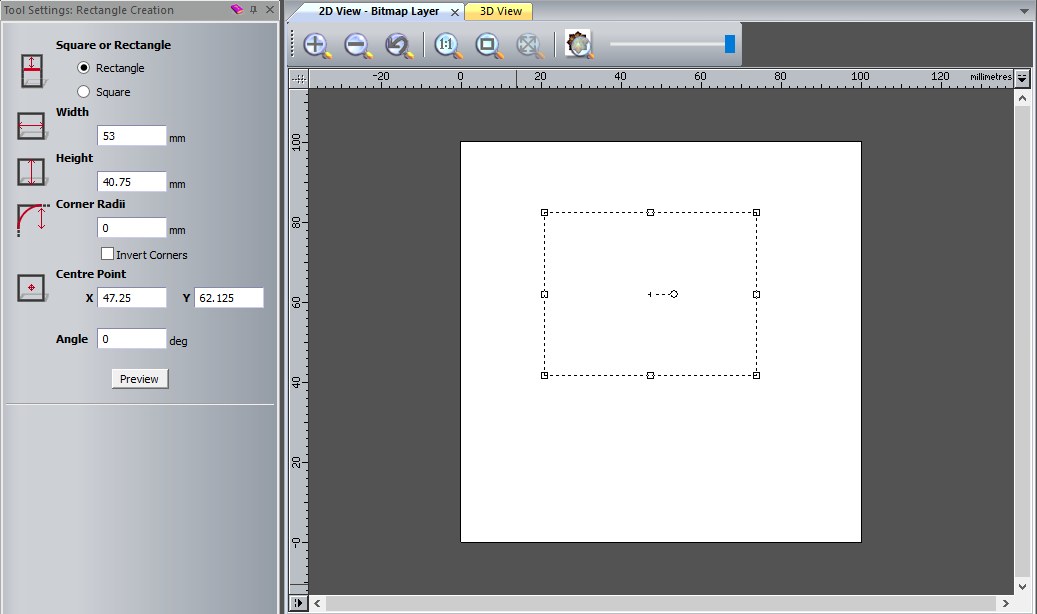
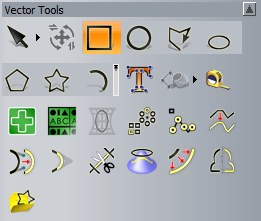
- อยู่ที่แท็บ Assistant (มุมซ้ายล่าง) เลือก Create Rectangle — ไอคอนรูปสี่เหลี่ยม
- คลิกหนึ่งครั้งบนหน้ากระดาษ แล้วใส่ Width และ Height ให้เท่าขนาดไม้ที่วัดจริง
- กด Preview ตรวจขนาด แล้ว คลิกซ้ายที่กรอบหนึ่งครั้ง ก่อนปิดแถบปรับแต่ง
- ถ้าต้องการให้มุมกรอบอยู่ที่ X0 Y0 พอดี ให้ใช้ Transform Vector(s) → เลือกช่อง Origin ซ้ายล่าง → ใส่ X=0, Y=0 → Apply (วิธีเดียวกับตอนที่ 1)
ขั้นที่ 2: ตั้งค่าศูนย์ (X0 Y0) ที่มุมซ้ายล่าง
ขั้นนี้สำคัญที่สุดของตอน เพราะเป็นตัวกำหนดว่าเครื่องจะเริ่มกัดจากตรงไหน
- คลิกซ้ายเลือกกรอบก่อน แล้วคลิกเครื่องมือ Transform Vector(s) ในแถบ Assistant
- ที่กรอบ 3×3 ช่อง ด้านบนของหน้าต่าง ให้คลิก ช่องซ้ายล่าง — จุดสีดำจะย้ายไปอยู่ช่องซ้ายล่าง
- ใส่ X = 0 และ Y = 0
- กด Apply — กรอบจะไปอยู่มุมซ้ายล่างของกระดาษ
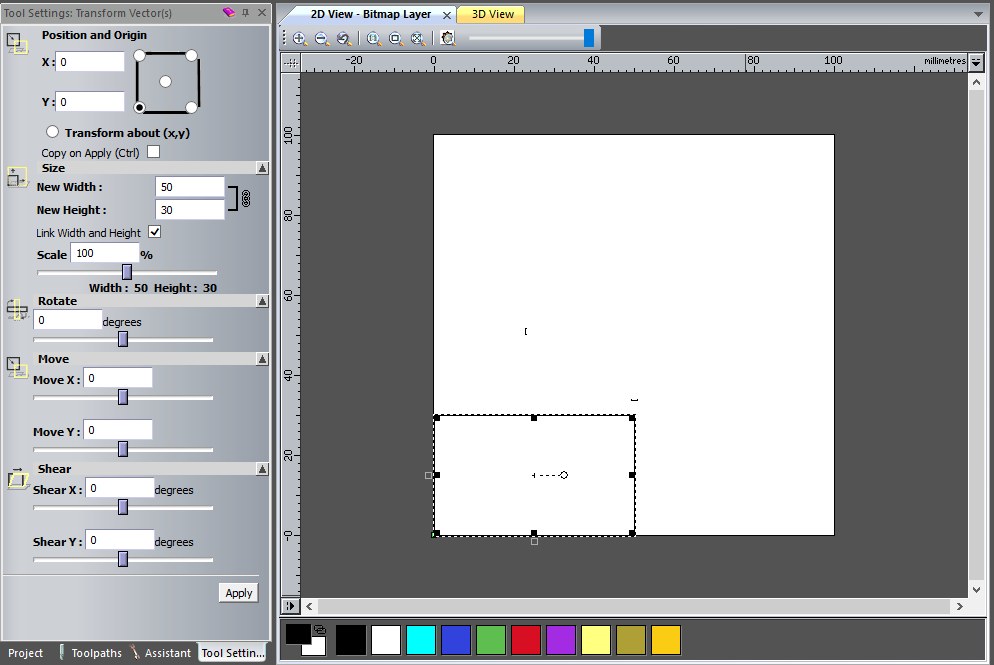
ผลคือ: มุมซ้ายล่างของกรอบ = จุด X0 Y0 ของงาน → ตอนตั้งศูนย์หน้าเครื่อง ท่านเอาดอกกัดไปจ่อที่มุมซ้ายล่างของไม้ แล้วกด Zero X/Y เท่านั้น ไม่ต้องคำนวณชดเชย
ขั้นที่ 3: สร้าง Toolpath แบบ Area Clearance
- สลับไปแท็บ Toolpaths ที่มุมซ้ายล่าง
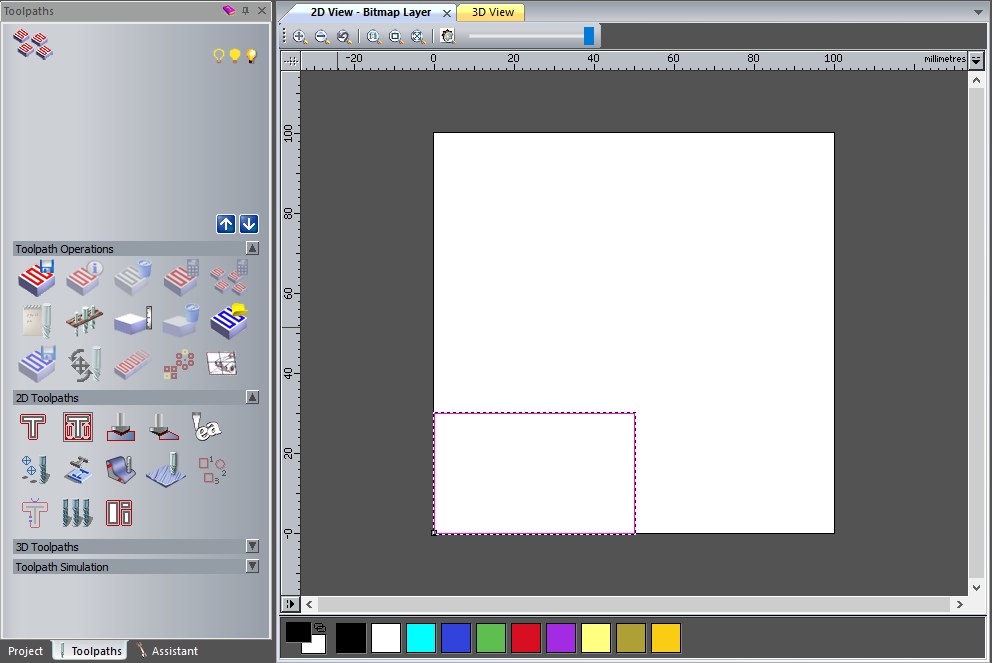
- คลิกซ้ายเลือก กรอบสี่เหลี่ยม ให้มีจุดจับรอบรูป
- คลิกเครื่องมือ Create Area Clearance Toolpath — จะเปิดหน้าต่าง Area Clearance ขึ้นมา
- ที่ Cutting Depths ใส่ค่า
- Start Depth = 0 (เริ่มที่ผิวบน)
- Finish Depth = 0.5
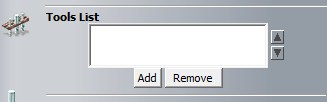
- ที่ส่วน Tool List กดปุ่ม Add
- จะเปิดหน้าต่าง Tool Database — เลือกกลุ่ม ดอกปลายตรง แล้วเลือก 6.0 มม. (ดอกใหญ่ 6 มม. ใช้ปาดผิวได้เร็วที่สุด)
- กด Select เพื่อยืนยัน แล้วเลื่อนลงไปส่วนถัดไป
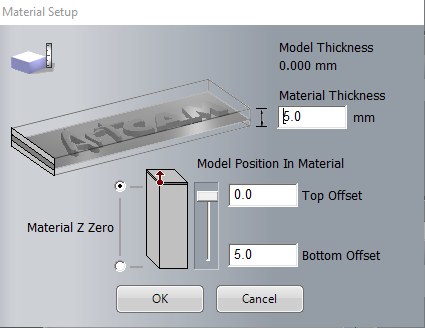
- ที่ส่วน Material กด Setup — หรือคลิกที่ช่อง Click To Define Material…
- หน้าต่าง Material Setup จะเปิดขึ้น
- ใส่ Material Thickness = ความหนาจริงของไม้ (งานปาดผิวใช้ 5.0 – 10.0 มม.)
- ที่ Material Z Zero ลากแถบ/คลิกให้จุดอยู่ บนสุด — แล้ว Top Offset = 0.0 และ Bottom Offset = ความหนาวัสดุ
- กด OK
- กด Calculate Now — โปรแกรมจะคำนวณเส้นทางกัด (รอสักครู่ ขึ้นกับขนาดพื้นที่)
- เมื่อคำนวณเสร็จ ชื่อ toolpath จะขึ้นในรายการด้านซ้ายบน — คลิกชื่อเพื่อดูเส้นทางสีน้ำเงินบนหน้าจอ
- กด Save Toolpath (ไอคอนรูปดิสก์เหนือรายการ toolpath)
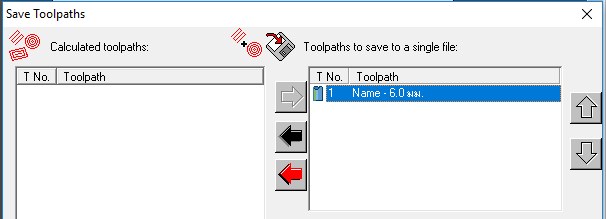
- ในหน้าต่าง Save Toolpaths ใช้ลูกศร สีดำชี้ขวา ย้าย toolpath ที่ต้องการจากฝั่งซ้ายไปฝั่งขวา (ฝั่งขวาคือสิ่งที่ “จะถูกบันทึก”)
- ที่ช่อง Machine output file is formatted for เลือก GRBL (*.nc)
- กด Save แล้วตั้งชื่อไฟล์เป็นภาษาอังกฤษหรือเลขอารบิก (เช่น
face1.nc)
⚠️ Finish Depth ต้องน้อยกว่าความหนาวัสดุเสมอ — ถ้าตั้ง 0.5 แต่ไม้หนาแค่ 0.4 จะกัดทะลุโต๊ะ
ขั้นที่ 4: เลือกดอกกัดจาก Tool Database
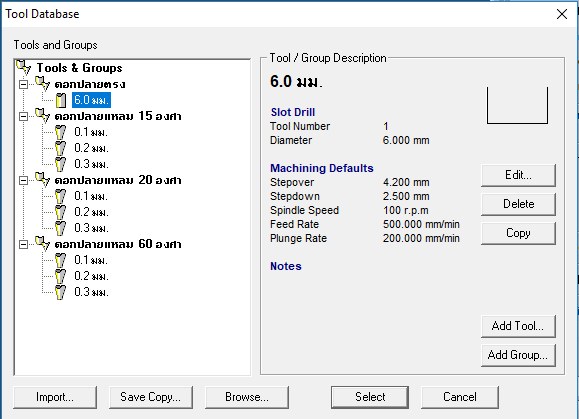
ในหน้าต่างนี้จะเห็นค่าของดอกที่เลือก: Diameter 6.000 mm, Stepover 4.200 mm, Stepdown 2.500 mm, Spindle Speed 100 r.p.m., Feed Rate 500.000 mm/min — ค่าเหล่านี้เป็นค่าของฐานข้อมูล ใช้ได้เลยกับงานปาดผิวไม้เนื้ออ่อน
ขั้นที่ 5: กำหนดความหนาวัสดุและศูนย์ Z

⚠️ ตั้งชื่อ Toolpath เป็นภาษาอังกฤษหรือเลขอารบิกเสมอ (เช่น Face1, PAD01) — ชื่อภาษาไทยจะติดไปในชื่อไฟล์และทำให้บางโปรแกรมเปิดไฟล์ไม่ได้
ขั้นที่ 6: คำนวณ บันทึก และตรวจผล
ตรวจไฟล์ก่อนรันเครื่อง: เปิดไฟล์ .nc ด้วย Notepad ดูว่ามีบรรทัด G-code จริง (เริ่มด้วย G21, G90, มี G0/G1 และลงท้ายด้วย M30) ถ้าไฟล์มีขนาด 0 KB หรือมีแต่ header แสดงว่าเลือก toolpath ผิดฝั่งตอน Save
กับดักที่เจอบ่อยในตอนนี้
| อาการที่เจอ | สาเหตุจริง | วิธีแก้ |
|---|---|---|
| ปาดแล้วไม้ไม่เรียบ เหลือติ่งตรงกลาง | Finish Depth น้อยกว่าความต่างระหว่างจุดสูงสุด–ต่ำสุดของผิว | วัดความต่างด้วยเวอร์เนียร์ แล้วเพิ่ม Finish Depth ให้เกินค่านั้น 0.2 มม. |
| กัดลึกเกินคาด ทะลุไม้ | Material Thickness ที่ใส่ไม่ตรงของจริง หรือ Finish Depth > ความหนา | วัดความหนาจริงใหม่ ใส่ให้ตรง และคง Finish Depth ไว้ไม่เกินครึ่งของความหนา |
| เครื่องเริ่มกัดจากกลางแผ่นแทนมุมซ้ายล่าง | ไม่ได้ตั้ง Origin ที่ช่องซ้ายล่าง หรือไม่ได้ Apply X=0 Y=0 | กลับไปขั้นที่ 2 ทำ Origin ใหม่ แล้ว Calculate ซ้ำ |
| กัดปาดผิวแล้วเห็นเป็นรอยเส้นห่าง ๆ ไม่ติดกัน | Stepover ของดอกใหญ่เกินไป หรือเลือกดอกผิด (เช่น ดอกปลายแหลม) | เลือกดอกปลายตรง 6 มม. และลด Stepover ลงเหลือประมาณ 40–50% ของ Diameter |
| Save แล้วไฟล์ว่าง / ไม่มี G-code | ลืมย้าย toolpath ไปฝั่งขวาของหน้าต่าง Save Toolpaths | ย้ายด้วยลูกศรดำก่อน แล้ว Save ใหม่ |
| Candle เปิดไฟล์ได้แต่ไม่วิ่ง | บันทึกเป็น post processor อื่นที่ไม่ใช่ GRBL | Save Toolpath ใหม่ เลือก GRBL (*.nc) |
สรุปตอนที่ 2
ลำดับที่ต้องได้: Create Rectangle เท่าขนาดไม้ → Transform Vector(s) ตั้ง Origin ซ้ายล่าง + X0 Y0 → Toolpaths > Create Area Clearance (Finish Depth 0.5) → Tool List Add ดอกปลายตรง 6 มม. → Material Thickness 5–10 และ Z Zero บนสุด → ตั้งชื่ออังกฤษ → Calculate Now → Save Toolpath เป็น GRBL
ข้อควรจำ: งานปาดผิวใช้ดอกใหญ่และความลึกคงที่ ไม่ต้องสวย แค่ให้ผิวราบทั้งแผ่น — ปาดเสร็จแล้วให้ ตั้งศูนย์ Z ใหม่ที่ผิวที่ปาดแล้ว เพื่อให้ตอนกัดตัวอักษรในตอนถัดไป ความลึกตรงตามที่ออกแบบ