
ดูวิดีโอสาธิตก่อนอ่าน
เปิดใน YouTube โดยตรง: การทำป้ายชื่อแบบง่าย ๆ — PanmaneeCNC
สารบัญซีรีส์ ArtCAM 2011 (5 ตอน)
คู่มือนี้แบ่งเป็น 5 ตอน อ่านตามลำดับได้เลย แต่ละตอนมีภาพหน้าจอจริงจากโปรแกรมและตารางค่าที่ต้องตั้งกำกับ
- ตอนที่ 1: พื้นฐานโปรแกรมและสร้างหน้างาน (ตอนนี้)
- ตอนถัดไป → ตอนที่ 2: ปาดผิวไม้ก่อนกัดงาน (Area Clearance)
- ตอนที่ 3: ทำป้ายสี่เหลี่ยม ตั้งแต่ร่างกรอบถึงกัดตัดขอบ
- ตอนที่ 4: ทำป้ายวงกลม (หัวมน) ด้วย Trim และ Join Vectors
- ตอนที่ 5: รวมค่ามาตรฐาน ลำดับ Toolpath และกับดักที่เจอบ่อย
ตัวอย่างงานกัดป้ายชื่อด้วย ArtCAM 2011 ร่วมกับโปรแกรม Candle — ดูจบแล้วค่อยอ่านขั้นตอนด้านล่างประกอบ จะเห็นภาพรวมของทั้งซีรีส์ก่อนลงมือ
เปิดใน YouTube โดยตรง: การทำป้ายชื่อแบบง่าย ๆ — PanmaneeCNC
ตอนที่ 1 นี้เหมาะกับใคร
ตอนนี้เป็น พื้นฐานของทุกงาน ใน ArtCAM — ไม่ว่าจะกัดป้ายสี่เหลี่ยม ป้ายวงกลม หรือปาดผิวไม้ ขั้นแรกจะเหมือนกันหมด คือเปิดโปรแกรม สร้างหน้างานให้ขนาดตรงกับวัสดุจริง แล้วรู้จักแผงเครื่องมือที่ต้องใช้ ถ้าขั้นนี้ผิด ขนาดงานที่กัดออกมาจะผิดทั้งแผ่น
สิ่งที่ต้องมีก่อนเริ่ม: โปรแกรม ArtCAM 2011 ติดตั้งแล้ว วัสดุที่วัดขนาดจริงด้วยเวอร์เนียร์ (ไม่ใช่ขนาดจากใบเสร็จ) และขนานของดอกกัดที่จะใช้
สรุปค่าที่ใช้ในตอนนี้
| รายการ | ค่า | ทำไมต้องเป็นค่านี้ |
|---|---|---|
| Width (X) | ความกว้างของวัสดุจริง (มม.) | X คือแนวนอน — ต้องวัดจากวัสดุจริง |
| Height (Y) | ความสูงของวัสดุจริง (มม.) | Y คือแนวตั้ง — สลับกับ X เมื่อไหร่ ป้ายจะยาวผิดด้าน |
| Units | mm | ต้องตรงกับหน่วยของเครื่อง CNC ถ้าเป็นนิ้ว ขนาดจะคลาด 25.4 เท่า |
| Resolution | 800 × 800 points | ค่าที่โปรแกรมตั้งให้ ใช้กับงานกัด 2D ได้สบาย ไม่ต้องเพิ่ม |
| Origin บนกระดาษ | มุมซ้ายล่าง | ให้ตรงกับทิศที่เราจะตั้งศูนย์บนเครื่อง |
ขั้นที่ 1: เปิดโปรแกรมและสร้าง New Model
- ดับเบิ้ลคลิกไอคอน ArtCAM 2011 บนเดสก์ท็อปเพื่อเปิดโปรแกรม
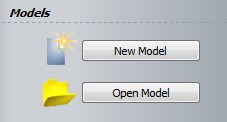
- ที่แถบด้านซ้ายในส่วน Models คลิกปุ่ม New Model — ถ้าไม่เห็นแถบนี้ ให้กดที่แท็บ Project มุมซ้ายล่างก่อน
- จะเปิดหน้าต่างชื่อ Size For New Model ขึ้นมา — นี่คือหน้าต่างที่กำหนดขนาดงานทั้งหมด
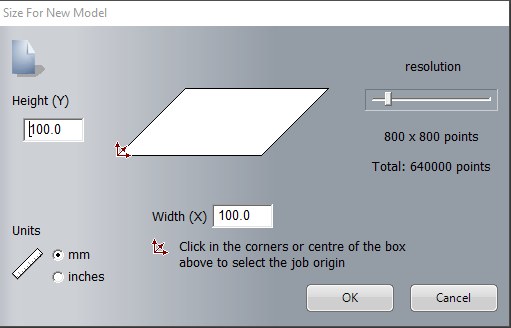
อ่านหน้าต่าง Size For New Model ให้ถูกช่อง
| ช่องในหน้าต่าง | ความหมาย | ตัวอย่างงานป้าย |
|---|---|---|
| Height (Y) | ความสูงของงาน (แนวตั้ง) | เช่น 30 มม. |
| Width (X) | ความกว้างของงาน (แนวนอน) | เช่น 50 มม. |
| Units | หน่วยวัด — mm หรือ inches | เลือก mm |
| resolution | ความละเอียดของ relief (จุดต่อนิ้ว) | 800 × 800 points (ค่าตั้งต้น) |
| จุดที่คลิกบนกรอบ | ตำแหน่งจุดกำเนิด (origin) ของงาน | มุมซ้ายล่างของกรอบ |
- ใส่ค่า Height (Y) และ Width (X) ตามขนาดวัสดุจริง ตั้ง Units = mm
- คลิกที่ มุมซ้ายล่างของกรอบสี่เหลี่ยม ในหน้าต่าง เพื่อให้จุดกำเนิด (ลูกศรกากบาท) อยู่ที่มุมซ้ายล่าง — วิธีนี้ทำให้อ่านพิกัดบนจอตรงกับที่เราจะตั้งศูนย์เครื่อง
- กด OK
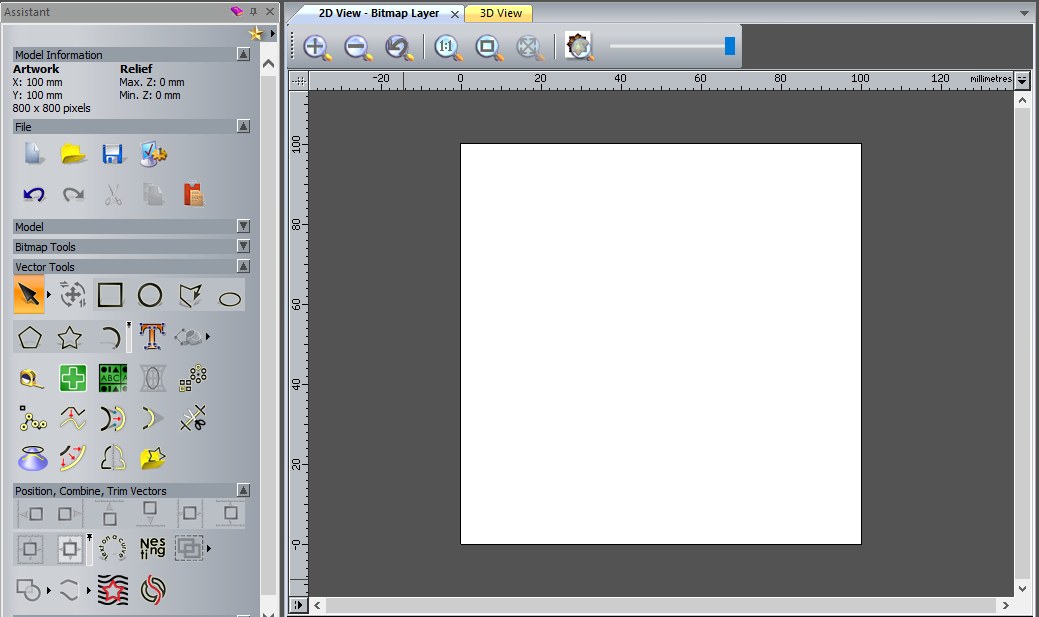
จะได้หน้ากระดาษสีขาวขนาดที่กำหนด บนพื้นเทา พร้อมไม้บรรทัดบอกพิกัดรอบด้าน — งานนี้คือ “กระดาษ” ที่เราจะวาดเส้นและสร้าง toolpath ทั้งหมด
ขั้นที่ 2: รู้จักแผงเครื่องมือ 3 ตัวที่ต้องใช้ทั้งซีรีส์
ที่มุมซ้ายล่างของหน้าจอมี แท็บ 3 อัน ที่สลับไปมาได้: Project, Toolpaths และ Assistant — อาการ “หาเครื่องมือไม่เจอ” 90% เกิดจากการอยู่ผิดแท็บ
| แท็บ | ใช้ทำอะไร | เครื่องมือสำคัญ |
|---|---|---|
| Project | เปิด/บันทึกไฟล์ สร้างโมเดลใหม่ | New Model, Open Model, Save |
| Assistant | วาดเส้นและแก้เส้น (ทุกอย่างก่อนสร้าง toolpath) | Create Rectangle, Create Circle, Create Vector Text, Transform Vector(s), Trim Vectors, Join Vectors |
| Toolpaths | สร้างเส้นทางกัด คำนวณและบันทึก G-code | Create Area Clearance Toolpath, Create Profile Toolpath, Save Toolpath |
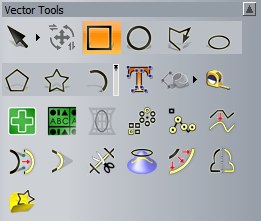
ไอคอนที่ต้องจำให้ได้
- Create Rectangle — ไอคอนรูปสี่เหลี่ยมในแถบ Vector Tools ใช้สร้างกรอบงาน กรอบป้าย และกรอบไม้สำหรับปาดผิว
- Create Circle — ไอคอนรูปวงกลม อยู่ถัดจากไอคอนสี่เหลี่ยม ใช้สร้างวงกลมของป้ายหัวมน
- Create Vector Text — ไอคอนรูปตัว T ใช้พิมพ์ข้อความให้กลายเป็นเส้นเวกเตอร์
- Transform Vector(s) — ไอคอนลูกศรสี่ทิศพร้อมโค้ง ใช้กำหนดขนาดและย้ายตำแหน่งแบบตัวเลข
⚠️ ถ้าไม่เห็นไอคอนที่ต้องการ ให้กดปุ่มลูกศรเล็ก ๆ ที่อยู่ข้าง ๆ ไอคอนกลุ่มนั้น (เช่น ข้างไอคอนสี่เหลี่ยม หรือข้างไอคอนจัดตำแหน่ง) แล้วเลือกเครื่องมือจากรายการที่กางออกมา — ไม่ใช่หาใหม่ทั้งแถบ
ขั้นที่ 3: สร้างรูปทรงแรก และกำหนดขนาดแบบตัวเลข
การวาดด้วยเมาส์อย่างเดียวจะได้ขนาดไม่ตรง วิธีที่แม่นกว่าคือ วาดก่อน แล้วแก้ขนาดด้วย Transform Vector(s) เป็นตัวเลข
- อยู่ที่แท็บ Assistant คลิก Create Rectangle
- คลิกหนึ่งครั้งบนหน้ากระดาษ จะมีแถบ Tool Settings: Rectangle Creation ขึ้นมาทางซ้าย พร้อมช่อง Width และ Height ให้ใส่ขนาดเป็นตัวเลขได้ทันที
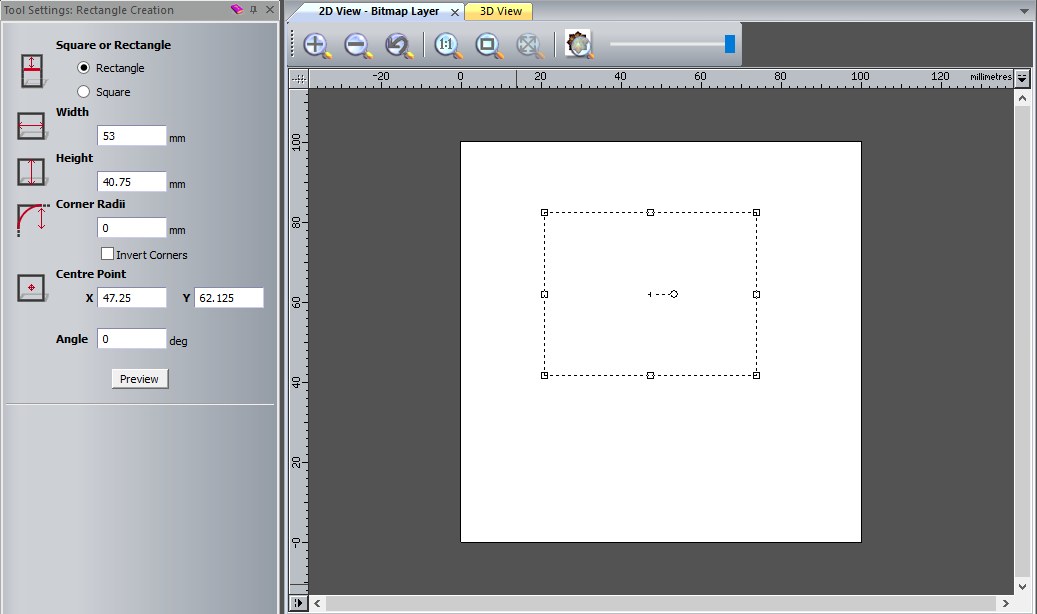
- ใส่ Width และ Height ตามขนาดที่ต้องการ แล้วกด Preview เพื่อดูตัวอย่าง
- คลิกซ้ายหนึ่งครั้งที่รูปสี่เหลี่ยม แล้วค่อยปิดแถบปรับแต่ง — ถ้าปิดแถบก่อนคลิกยืนยัน รูปที่สร้างอาจหายไป

ตั้งจุดอ้างอิง (Origin) ให้อยู่มุมซ้ายล่าง
- คลิกซ้ายที่รูปสี่เหลี่ยมให้เลือกก่อน แล้วคลิกเครื่องมือ Transform Vector(s) ในแถบ Assistant
- มองที่ส่วนบนของหน้าต่าง จะเห็น กรอบ 3×3 ช่องเล็ก ๆ ใช้เลือกว่าจุดอ้างอิงของวัตถุจะยึดช่องไหน
- คลิก ช่องสีขาวมุมซ้ายล่าง — จุดสีดำจะย้ายไปอยู่ช่องซ้ายล่าง หมายความว่า “มุมซ้ายล่างของสี่เหลี่ยมคือจุดอ้างอิง”
- ใส่ X = 0 และ Y = 0 แล้วกด Apply
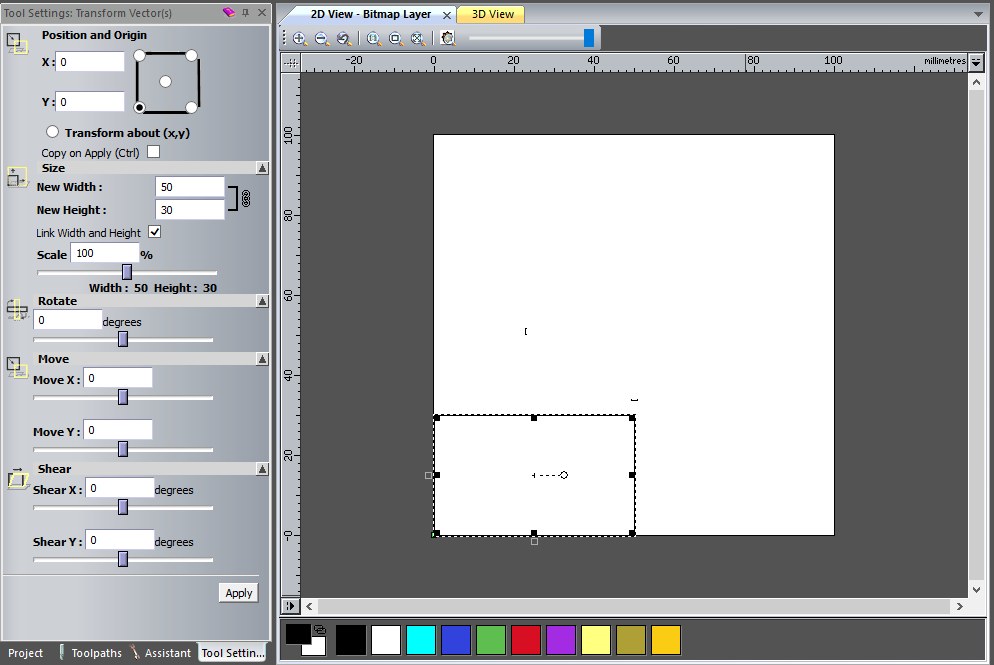
สี่เหลี่ยมจะกระโดดไปอยู่มุมซ้ายล่างของกระดาษพอดี — นี่คือตำแหน่งที่เครื่อง CNC จะเรียก X0 Y0 ซึ่งทำให้ตอนตั้งศูนย์หน้าเครื่อง เราเอาดอกไปจ่อที่มุมซ้ายล่างของวัสดุได้ตรง ๆ
⚠️ ถ้าลืมคลิกเลือกวัตถุก่อนกด Transform หน้าต่างจะเปิดแต่ค่าที่แก้ไม่มีผลกับอะไร — ให้ปิดหน้าต่าง คลิกเลือกวัตถุให้มีจุดจับสีดำรอบรูป แล้วเปิดใหม่
ขั้นที่ 4: เปลี่ยนมุมมองและตรวจความพร้อม
ก่อนไปตอนถัดไป ให้ตรวจ 3 อย่างนี้ทุกครั้ง (ใช้เวลาไม่ถึง 10 วินาที แต่กันงานผิดพลาดได้ทั้งแผ่น)
- ขนาดกระดาษ — เทียบกับวัสดุที่วัดด้วยเวอร์เนียร์ ถ้าไม่ตรง ให้เริ่ม New Model ใหม่ (แก้ทีหลังยากกว่ามาก)
- ขนาดรูปทรง — คลิกรูปแล้วเปิด Transform Vector(s) อ่านค่า Width/Height ให้ตรง
- ตำแหน่ง — ดูว่า X, Y เป็น 0 ที่มุมที่ต้องการจริง
ถ้าต้องการดูงานแบบ 3 มิติ กดแท็บ 3D View ที่มุมซ้ายบนของพื้นที่ทำงาน แล้วลากด้วยเมาส์ขวาเพื่อหมุนมุมมอง กลับมาทำงาน 2D ที่แท็บ 2D View - Bitmap Layer
กับดักที่เจอบ่อยในตอนนี้
| อาการที่เจอ | สาเหตุจริง | วิธีแก้ |
|---|---|---|
| ป้ายที่กัดออกมาสลับด้าน (กว้างกลายเป็นสูง) | ใส่ Width กับ Height สลับกันตอน New Model | เริ่ม New Model ใหม่ และยึดหลัก X = แนวนอน, Y = แนวตั้ง |
| ขนาดงานเล็กกว่าจริงประมาณ 25 เท่า | Units ยังเป็น inches | ตั้ง New Model ใหม่ เลือก mm |
| หาปุ่ม Create Rectangle / Create Circle ไม่เจอ | อยู่ที่แท็บ Toolpaths หรือ Project | สลับไปแท็บ Assistant (มุมซ้ายล่าง) |
| แก้ขนาดรูปในแถบ Rectangle Creation แล้วรูปไม่ยอมเปลี่ยน | ยังไม่กด Preview/ยืนยัน และปิดแถบไปก่อน | ใส่ค่า > Preview > คลิกซ้ายที่รูปหนึ่งครั้ง > ค่อยปิดแถบ |
| กด Apply ใน Transform แล้วไม่มีอะไรขยับ | ไม่ได้คลิกเลือกวัตถุก่อนเปิดเครื่องมือ | ปิดหน้าต่าง คลิกเลือกวัตถุให้มีจุดจับ แล้วเปิด Transform ใหม่ |
| สี่เหลี่ยมไปอยู่กลางกระดาษ ไม่ติดมุม | ช่อง Origin ในกรอบ 3×3 ยังอยู่ช่องกลาง | คลิกช่องซ้ายล่างก่อน แล้วใส่ X=0, Y=0 |
สรุปตอนที่ 1
ลำดับที่ต้องได้: เปิดโปรแกรม → New Model (ขนาดวัสดุจริง, mm, origin มุมซ้ายล่าง) → รู้จักแท็บ Assistant/Toolpaths → วาดรูปแรกด้วย Create Rectangle → กำหนดขนาดและจุดอ้างอิงด้วย Transform Vector(s) เป็นตัวเลข
เมื่อทำครบ หน้าจอของท่านจะมีกระดาษขนาดเท่าวัสดุจริง พร้อมรูปทรงที่วางอยู่มุมซ้ายล่างอย่างแม่นยำ — พร้อมไปต่อที่ ตอนที่ 2: ปาดผิวไม้ก่อนกัดงาน