
สร้าง Telegram Bot เพื่อ Automation, Smart Farm และ Smart Industry
- Details
- Category: Microcontroller And IOT
- Hits: 470
สร้าง Telegram Bot เพื่อ Automation, Smart Farm และ Smart Industry ก้าวสู่อนาคตด้วยเทคโนโลยีง่าย ๆ ที่คุณทำได้เอง !

ก้าวสู่อนาคตด้วยเทคโนโลยีที่เปลี่ยนการทำงานให้เป็นเรื่องง่าย! Telegram Bot ไม่เพียงแค่ช่วยคุณสื่อสาร แต่ยังสามารถพัฒนาเป็นเครื่องมือสำหรับ Automation, Smart Farm และ Smart Industry ที่ทรงพลังและใช้งานได้จริง
Telegram Bot คืออะไร?
Telegram Bot เป็นโปรแกรมอัตโนมัติที่สามารถโต้ตอบและทำงานร่วมกับผู้ใช้งานบนแพลตฟอร์ม Telegram ได้ โดยคุณสามารถพัฒนา Bot เพื่อ:
- ควบคุมระบบ Automation ในบ้านหรือธุรกิจ
- จัดการข้อมูลและแจ้งเตือนในฟาร์มอัจฉริยะ (Smart Farm)
- เพิ่มประสิทธิภาพในกระบวนการอุตสาหกรรม (Smart Industry)
ทำไมต้อง Telegram Bot?
Telegram Bot เหมาะสำหรับการพัฒนาในระบบ Automation, Smart Farm และ Smart Industry ด้วยเหตุผลเหล่านี้:
- ง่ายต่อการพัฒนา: ใช้ภาษา Python หรือ MicroPython ซึ่งเป็นภาษาที่เรียนรู้ได้ง่าย
- เชื่อมต่อได้ง่าย: รองรับการเชื่อมต่อกับ API และ IoT
- ประหยัดค่าใช้จ่าย: ไม่ต้องเสียค่าบริการเพิ่มเติม
- ใช้งานได้ทุกที่: Telegram Bot ทำงานผ่านอินเทอร์เน็ต รองรับทุกอุปกรณ์
ตัวอย่างการใช้งาน Telegram Bot
1. Automation
- ควบคุมไฟฟ้าในบ้านหรือโรงงานผ่าน Telegram
- แจ้งเตือนเมื่อมีการใช้พลังงานสูงเกินกำหนด
2. Smart Farm
- ตรวจสอบข้อมูลเซ็นเซอร์ เช่น ความชื้นในดินหรืออุณหภูมิ
- แจ้งเตือนอัตโนมัติเมื่อถึงเวลารดน้ำพืช
3. Smart Industry
- แจ้งเตือนการบำรุงรักษาเครื่องจักร
- ติดตามสถานะการผลิตแบบเรียลไทม์
การเริ่มต้นพัฒนา Telegram Bot ของคุณ
การพัฒนา Telegram Bot ไม่ใช่เรื่องยาก เพียงแค่คุณเริ่มต้นด้วยการเรียนรู้พื้นฐานของ Telegram API และภาษา Python หรือ MicroPython เราได้เตรียม คู่มือที่ครบถ้วน เพื่อช่วยให้คุณ:
- เข้าใจโครงสร้างของ Telegram Bot
- เรียนรู้การเขียนโค้ดเพื่อควบคุมระบบ Automation
- เชื่อมต่อ Bot กับเซ็นเซอร์และอุปกรณ์ IoT
คุณสามารถเริ่มต้นการพัฒนาได้ทันที พร้อมตัวอย่างโค้ดที่ใช้งานได้จริงในหนังสือของเรา!
มาร่วมสร้างอนาคตของคุณ ด้วย Telegram Bot ที่ทรงพลังและมีประโยชน์จริงวันนี้!
ทั้งหมดนี้เป็นไปได้ด้วย Telegram Bot ที่คุณสร้างขึ้นเอง!
ดูวิดีโอแนะนำสำหรับผู้เริ่มต้น
หากคุณเพิ่งเริ่มต้น ลองดูวิดีโอแนะนำด้านล่าง ซึ่งจะแสดงขั้นตอนที่ 1, 2, และ 3 ในการสร้าง Telegram Bot แบบง่าย ๆ
ตัวอย่างการใช้งาน Telegram Bot เบื้องต้น
ตัวอย่างการใช้งาน Telegram Bot เบื้องต้น
ตัวอย่างการใช้งาน Telegram Bot เบื้องต้น
เริ่มต้นวันนี้!
ไม่ต้องรออีกต่อไป! สั่งซื้อหนังสือ และ เริ่มต้นสร้าง Telegram Bot สำหรับ IoT Automation ของคุณเอง วันนี้!
ติดตามเราเพื่อรับคำแนะนำเพิ่มเติม หรือ เข้าร่วมกลุ่ม Telegram ของเราเพื่อสอบถาม และ แชร์ไอเดียกับผู้อื่น!
ไม่ใช่แค่เรียนรู้ แต่สร้างอนาคตของคุณเองด้วย Telegram Bot วันนี้!
การใช้ MQTT บน ESP32 ด้วยไลบรารี PubSubClient
- Details
- Category: Microcontroller And IOT
- Hits: 2212
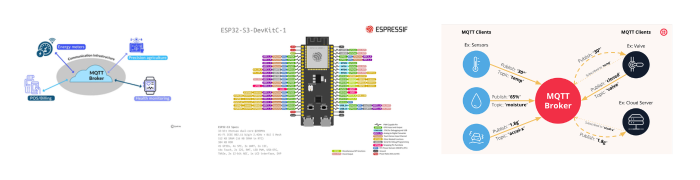
ในยุคของ Internet of Things (IoT) อุปกรณ์ต่าง ๆ เช่น เซ็นเซอร์, กล้อง, และอุปกรณ์สมาร์ทโฮม มักจะเชื่อมต่อกันผ่านเครือข่ายอินเทอร์เน็ต เพื่อแลกเปลี่ยนข้อมูล ในการสื่อสารระหว่างอุปกรณ์เหล่านี้ MQTT (Message Queuing Telemetry Transport) เป็นโปรโตคอลที่ได้รับความนิยมอย่างมาก โดยเฉพาะในระบบที่ต้องการการเชื่อมต่อที่มีความเบาและสามารถส่งข้อมูลได้อย่างรวดเร็ว
ในบทความนี้ เราจะนำเสนอวิธีการใช้ ESP32 ในการเชื่อมต่อกับ MQTT Broker โดยใช้ไลบรารี PubSubClient และจะเขียนโค้ดสำหรับการทำ Publisher (ส่งข้อมูล) และ Subscriber (รับข้อมูล) พร้อมกับการใช้ username และ password ในการยืนยันตัวตน

ความรู้พื้นฐานเกี่ยวกับ MQTT
MQTT เป็นโปรโตคอลที่ใช้ในการแลกเปลี่ยนข้อความระหว่างอุปกรณ์ต่าง ๆ ผ่าน Broker ซึ่งทำหน้าที่เป็นตัวกลางในการรับส่งข้อมูลระหว่าง Publisher (ผู้ส่งข้อความ) และ Subscriber (ผู้รับข้อความ) โดยที่ MQTT มีลักษณะเด่นในเรื่องของการทำงานที่มีประสิทธิภาพและการส่งข้อมูลที่เบา ซึ่งเหมาะสมกับการใช้งานในระบบ IoT ที่มีข้อจำกัดในเรื่องของแบนด์วิธและพลังงาน
ทำไมต้องใช้ MQTT?
- ประหยัดพลังงาน: เหมาะกับอุปกรณ์เล็กๆ ที่มีแบตเตอรี่อยู่ได้นาน
- ใช้แบนด์วิดท์น้อย: ส่งข้อมูลขนาดเล็กได้เร็ว
- รองรับการเชื่อมต่อที่ไม่เสถียร: แม้สัญญาณอินเทอร์เน็ตไม่ดี MQTT ก็ยังทำงานได้
ทำงานอย่างไร?
-
Publisher (ผู้ส่ง):
- อุปกรณ์หรือเซ็นเซอร์ที่ส่งข้อมูล เช่น เซ็นเซอร์อุณหภูมิส่งค่าความร้อนไปยังระบบ
-
Broker (ตัวกลาง):
- ทำหน้าที่เหมือนคนส่งจดหมาย คอยรับข้อมูลจากผู้ส่งแล้วกระจายไปให้ผู้ที่สนใจ
- เปรียบเสมือน “ไปรษณีย์” ที่ส่งข้อมูลระหว่างอุปกรณ์
-
Subscriber (ผู้รับ):
- อุปกรณ์ที่ขอรับข้อมูล เช่น แอปพลิเคชันมือถือที่ต้องการดูค่าความร้อนจากเซ็นเซอร์
ตัวอย่างใช้งาน
-
สมาร์ทโฮม:
- เมื่อคุณเปิดแอปมือถือเพื่อเปิดไฟบ้าน MQTT จะส่งคำสั่งจากโทรศัพท์ไปยังหลอดไฟเพื่อให้เปิด
-
การเกษตรอัจฉริยะ:
- เซ็นเซอร์วัดความชื้นดินส่งข้อมูลไปยังคลาวด์ ถ้าดินแห้ง ระบบก็เปิดสปริงเกอร์ให้น้ำอัตโนมัติ
-
โรงงานอุตสาหกรรม:
- เซ็นเซอร์จับการทำงานของเครื่องจักร ส่งข้อมูลให้ผู้จัดการโรงงานเพื่อปรับปรุงการผลิต
เปรียบเทียบง่ายๆ
ลองนึกถึง MQTT เหมือนระบบประกาศในโรงเรียน:
- คุณครู (Publisher) ประกาศข่าว
- ไมโครโฟน (Broker) ส่งเสียงไปทั่วโรงเรียน
- นักเรียน (Subscriber) คนที่ฟังข่าวที่ตัวเองสนใจ
ส่วนประกอบหลักใน MQTT
- Publisher: อุปกรณ์หรือแอปพลิเคชันที่ส่งข้อมูลไปยัง Broker
- Subscriber: อุปกรณ์หรือแอปพลิเคชันที่รับข้อมูลจาก Broker
- Broker: เซิร์ฟเวอร์ที่ทำหน้าที่กลางในการรับและส่งข้อมูลระหว่าง Publisher และ Subscriber
- Topic: หมวดหมู่หรือหัวข้อที่ใช้ในการจัดระเบียบข้อมูลภายใน MQTT โดยทั้ง Publisher และ Subscriber จะใช้หัวข้อนี้ในการสื่อสารกัน
เครื่องมือที่ใช้
- ESP32: บอร์ดไมโครคอนโทรลเลอร์ที่มีคุณสมบัติการเชื่อมต่อ Wi-Fi และ Bluetooth ที่ทรงพลัง
- Arduino IDE: โปรแกรมที่ใช้ในการเขียนและอัปโหลดโค้ดไปยัง ESP32
- PubSubClient: ไลบรารีที่ใช้ในการเชื่อมต่อกับ MQTT Broker และจัดการการส่งรับข้อมูลผ่าน MQTT
การติดตั้งไลบรารี PubSubClient
การติดตั้งไลบรารี PubSubClient ใน Arduino IDE สามารถทำได้ง่าย ๆ โดยทำตามขั้นตอนดังนี้:
- เปิด Arduino IDE
- ไปที่ Sketch > Include Library > Manage Libraries...
- ในหน้าต่าง Library Manager, ค้นหาคำว่า PubSubClient และคลิก Install ติดตั้งไลบรารีนี้
การเขียนโค้ดสำหรับ ESP32: Publisher และ Subscriber
1. โค้ดสำหรับ Publisher (ส่งข้อมูล)
โค้ดตัวอย่างนี้จะใช้ ESP32 ในการส่งข้อความผ่าน MQTT ไปยัง MQTT Broker โดยเชื่อมต่อกับ Wi-Fi และใช้ username และ password ในการยืนยันตัวตนกับ Broker:
#include <WiFi.h>
#include <PubSubClient.h>

// กำหนดข้อมูล Wi-Fi
const char* ssid = "Your_SSID";  // ชื่อ Wi-Fi ของคุณ
const char* wifiPassword = "Your_PASSWORD";  // รหัสผ่าน Wi-Fi

// กำหนดข้อมูล MQTT Broker
const char* mqttServer = "mqtt.eclipse.org";  // ที่อยู่ MQTT Broker (ใช้เซิร์ฟเวอร์สาธารณะ)
const int mqttPort = 1883;  // พอร์ตสำหรับ MQTT
const char* mqttUser = "Username";  // Username สำหรับ MQTT
const char* mqttPassword = "Password";  // Password สำหรับ MQTT
const char* mqttTopic = "test/topic";  // หัวข้อที่ใช้ส่งข้อมูล

WiFiClient espClient;
PubSubClient client(espClient);

void setup() {
  Serial.begin(115200);

  // เชื่อมต่อกับ Wi-Fi
  WiFi.begin(ssid, wifiPassword);
  while (WiFi.status() != WL_CONNECTED) {
    delay(1000);
    Serial.println("Connecting to WiFi...");
  }
  Serial.println("Connected to WiFi");

  // เชื่อมต่อกับ MQTT Broker
  client.setServer(mqttServer, mqttPort);
  client.setCallback(callback);
}

void callback(char* topic, byte* payload, unsigned int length) {
  // ฟังก์ชัน Callback สำหรับการรับข้อมูลจาก Broker
  Serial.print("Message arrived [");
  Serial.print(topic);
  Serial.print("] ");
  for (int i = 0; i < length; i++) {
    Serial.print((char)payload[i]);
  }
  Serial.println();
}

void reconnect() {
  // เชื่อมต่อกับ MQTT Broker ถ้ายังไม่เชื่อมต่อ
  while (!client.connected()) {
    Serial.print("Attempting MQTT connection...");
    if (client.connect("ESP32Publisher", mqttUser, mqttPassword)) {
      Serial.println("connected");
      client.subscribe(mqttTopic);  // Subscribe หัวข้อ
    } else {
      Serial.print("failed, rc=");
      Serial.print(client.state());
      Serial.println(" try again in 5 seconds");
      delay(5000);
    }
  }
}

void loop() {
  if (!client.connected()) {
    reconnect();
  }
  client.loop();

  // ส่งข้อความทุกๆ 5 วินาที
  if (millis() % 5000 == 0) {
    String message = "Hello from ESP32";
    client.publish(mqttTopic, message.c_str());
    Serial.println("Message Sent: " + message);
  }
}
2. โค้ดสำหรับ Subscriber (รับข้อมูล)
ในส่วนนี้จะเป็นโค้ดสำหรับ ESP32 ที่ใช้รับข้อมูลจาก MQTT Broker
#include <WiFi.h>
#include <PubSubClient.h>

// กำหนดข้อมูล Wi-Fi
const char* ssid = "Your_SSID";  // ชื่อ Wi-Fi ของคุณ
const char* wifiPassword = "Your_PASSWORD";  // รหัสผ่าน Wi-Fi

// กำหนดข้อมูล MQTT Broker
const char* mqttServer = "mqtt.eclipse.org";  // ที่อยู่ MQTT Broker (ใช้เซิร์ฟเวอร์สาธารณะ)
const int mqttPort = 1883;  // พอร์ตสำหรับ MQTT
const char* mqttUser = "Username";  // Username สำหรับ MQTT
const char* mqttPassword = "Password";  // Password สำหรับ MQTT
const char* mqttTopic = "test/topic";  // หัวข้อที่ใช้รับข้อมูล

WiFiClient espClient;
PubSubClient client(espClient);

void setup() {
  Serial.begin(115200);

  // เชื่อมต่อกับ Wi-Fi
  WiFi.begin(ssid, wifiPassword);
  while (WiFi.status() != WL_CONNECTED) {
    delay(1000);
    Serial.println("Connecting to WiFi...");
  }
  Serial.println("Connected to WiFi");

  // เชื่อมต่อกับ MQTT Broker
  client.setServer(mqttServer, mqttPort);
  client.setCallback(callback);
}

void callback(char* topic, byte* payload, unsigned int length) {
  // ฟังก์ชัน Callback สำหรับการรับข้อมูลจาก Broker
  Serial.print("Message arrived [");
  Serial.print(topic);
  Serial.print("] ");
  for (int i = 0; i < length; i++) {
    Serial.print((char)payload[i]);
  }
  Serial.println();
}

void reconnect() {
  // เชื่อมต่อกับ MQTT Broker ถ้ายังไม่เชื่อมต่อ
  while (!client.connected()) {
    Serial.print("Attempting MQTT connection...");
    if (client.connect("ESP32Subscriber", mqttUser, mqttPassword)) {
      Serial.println("connected");
      client.subscribe(mqttTopic);  // Subscribe หัวข้อ
    } else {
      Serial.print("failed, rc=");
      Serial.print(client.state());
      Serial.println(" try again in 5 seconds");
      delay(5000);
    }
  }
}

void loop() {
  if (!client.connected()) {
    reconnect();
  }
  client.loop();
}
Library pubsubclient ที่เกี่ยวข้อง
สนับสนุนบทความโดย Panmaneecnc.com
คู่มือเริ่มต้นใช้งาน RustDesk : ติดตั้งอย่างไรให้พร้อม Remote Support
- Details
- Category: หลักสูตรการอบรม Training Course
- Hits: 339
การ setup Password ถาวร สำหรับการรีโมทเพื่อป้องกันปัญหาอินเตอร์เน็ตไม่ต่อเนื่อง
หลักสูตร : MotorControl สำหรับงาน CNC Robot และ Motion Control
- Details
- Category: หลักสูตรการอบรม Training Course
- Hits: 280
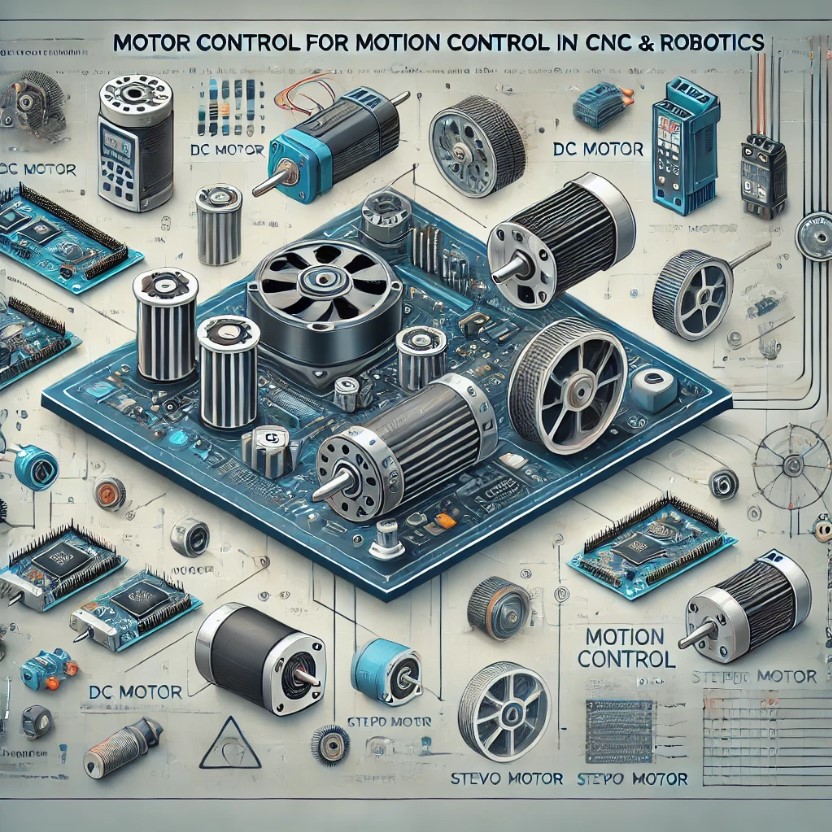
หลักสูตร: มอเตอร์คอนโทรลสำหรับงาน Motion Control
ระยะเวลา: 40-50 ชั่วโมง
กลุ่มเป้าหมาย: ผู้ที่ไม่มีพื้นฐานทางไฟฟ้ามาก่อน , ช่างเทคนิค , วิศวกร , และ ผู้ที่ต้องการนำ
ไปประยุกต์ใช้กับ CNC และ Robot
โครงสร้างหลักสูตร
Module 1: พื้นฐานไฟฟ้าและอิเล็กทรอนิกส์เบื้องต้น (6-8 ชั่วโมง)
- ความรู้พื้นฐานเกี่ยวกับไฟฟ้า
- กระแสไฟฟ้า แรงดันไฟฟ้า ความต้านทาน กำลังไฟฟ้า
- วงจรไฟฟ้าพื้นฐาน
- อุปกรณ์อิเล็กทรอนิกส์เบื้องต้น
- ความปลอดภัยในการทำงานกับไฟฟ้า
Module 2: มอเตอร์ไฟฟ้าชนิดต่าง ๆ และการทำงานของมอเตอร์ (8-10 ชั่วโมง)
- DC Motor: Brushed และ Brushless
- AC Motor: Induction, Synchronous
- Stepper Motor
- AC Servo Motor
- Commutation ของมอเตอร์แต่ละประเภท
Module 3: การควบคุมมอเตอร์และวงจรขับมอเตอร์ (10-12 ชั่วโมง)
- หลักการทำงานของมอเตอร์ไดรฟ์
- PWM และการควบคุมทิศทาง
- การใช้ H-Bridge และ Inverter
- Microcontroller กับการควบคุมมอเตอร์
Module 4: ระบบ Motion Control และการใช้งานกับ CNC และ Robot (12-14 ชั่วโมง)
- Closed-loop vs Open-loop Control
- Encoder และ Feedback System
- การควบคุมมอเตอร์ใน CNC และ Robot
- Workshop: การเขียนโปรแกรมควบคุมมอเตอร์เบื้องต้น
Module 5: การออกแบบและสร้างระบบ Motion Control สำหรับงานจริง (6-8 ชั่วโมง)
- การเลือกมอเตอร์ให้เหมาะสมกับงาน
- การออกแบบวงจรควบคุม
- Workshop: สร้างโปรเจค Motion Control ของตัวเอง
ผลลัพธ์ที่คาดหวัง
- เข้าใจพื้นฐานไฟฟ้าและการทำงานของมอเตอร์
- สามารถเลือกมอเตอร์ให้เหมาะสมกับงาน Motion Control
- สามารถควบคุมมอเตอร์ด้วย Microcontroller หรือ PLC
- สามารถประยุกต์ใช้กับ CNC และ Robot
อุปกรณ์ที่ใช้ในการเรียน
- มอเตอร์แต่ละประเภท (DC, AC, Stepper, Servo)
- Microcontroller (Arduino, STM32, Raspberry Pi)
- อุปกรณ์วงจรไฟฟ้าและอิเล็กทรอนิกส์
- Software สำหรับ Simulation และ Programming
หลักสูตร : อบรมสร้างเครื่อง CNC และ CNC Router
- Details
- Category: หลักสูตรการอบรม Training Course
- Hits: 626
Welcome to CNC Training
Learn from Basics to Advanced
CNC Training Course
เรียนรู้ และ พัฒนาทักษะการใช้ CNC ตั้งแต่พื้นฐานจนถึงขั้นสูง
Module 1: ความรู้เบื้องต้นเกี่ยวกับ CNC
เรียนรู้พื้นฐานเกี่ยวกับ CNC ประเภท การใช้งาน ข้อดี ข้อเสีย และความปลอดภัย
- 1: บทนำเกี่ยวกับ CNC
- 2: ความปลอดภัยในการใช้งาน CNC
- 3: โครงสร้างและส่วนประกอบของเครื่อง CNC
- 4: ความรู้เบื้องต้นเกี่ยวกับ G-code
🔧 หลักสูตร "การออกแบบและสร้าง CNC ตั้งแต่พื้นฐานจนใช้งานได้จริง"
🎯 ภาพรวมของหลักสูตร
หลักสูตรนี้ถูกออกแบบมาโดยเฉพาะสำหรับผู้ที่สนใจในการสร้างเครื่อง CNC ขนาดเล็ก (Mini CNC) แบบครบวงจร โดยไม่จำเป็นต้องมีพื้นฐานมาก่อนเลย! คุณจะได้เรียนรู้ทั้ง พื้นฐานทางไฟฟ้า , การเขียนโปรแกรมควบคุม , ระบบขับเคลื่อน , การเชื่อมต่อคอมพิวเตอร์ , ไปจนถึง การประกอบเครื่อง CNC จริง และ การปรับแต่งระบบให้ทำงานได้อย่างแม่นยำ ไม่ว่าคุณจะเป็น นักศึกษา , วิศวกร , ผู้ประกอบการ , หรือ แม้กระทั่งผู้ที่เริ่มต้นจากศูนย์ ก็สามารถเรียนรู้และนำไปประยุกต์ใช้ได้จริง!
📚 รายละเอียดเนื้อหาในแต่ละส่วน
🔹 ส่วนที่ 1: พื้นฐานวงจรไฟฟ้าและอิเล็กทรอนิกส์เบื้องต้น
ในบทนี้ เราจะพาคุณกลับไปสู่พื้นฐานสำคัญของการทำงานของวงจรไฟฟ้า เช่น: แนวคิดเรื่องแรงดัน (Voltage), กระแส (Current), ความต้านทาน (Resistance), กฎของโอห์ม (Ohm's Law) และกฎเคอร์ชอฟฟ์ (Kirchhoff’s Laws)
🔹 ส่วนที่ 2: ไมโครคอนโทรลเลอร์เบื้องต้น (Arduino/Micropython)
แนะนำพื้นฐานของ Arduino Uno, Nano และ Mega ซึ่งเป็นหัวใจสำคัญในการควบคุม Mini CNC: โครงสร้างพื้นฐานของโปรแกรม Arduino IDE, การควบคุม Input/Output Digital และ Analog, การใช้ PWM ควบคุมความเร็วมอเตอร์ การเขียนโปรแกรม ควบคุมด้วยภาษา Python และ Web Application
🔹 ส่วนที่ 3: ระบบขับเคลื่อนมอเตอร์ และ ระบบตำแหน่ง
ในบทนี้เราจะพูดถึงประเภทของมอเตอร์ที่ใช้ในระบบ CNC: DC Motor, Servo Motor และ Stepper Motor รวมถึงการทำงานของ Driver แบบต่าง ๆ
🔹 ส่วนที่ 4: ระบบควบคุมและการเชื่อมต่อกับคอมพิวเตอร์
บทนี้เน้นการควบคุม CNC จากคอมพิวเตอร์: พื้นฐาน G-code และการเขียน G-code ง่ายๆ การติดตั้งและ ใช้งาน GRBL Firmware ,Mach3 ,LinuxCNC
🔹 ส่วนที่ 5: การออกแบบระบบควบคุมแบบรวม
ในบทนี้เราจะออกแบบกล่องควบคุม (Controller Box): การนำ Arduino/ES32 Wifi /Raspberry Pi, Stepper Driver และ Power Supply มารวมกัน
🔹 ส่วนที่ 6: การวิเคราะห์ปัญหาและการปรับปรุงระบบ
บทนี้เน้นการแก้ไขปัญหาที่พบบ่อย เช่น Noise ในวงจร, การเคลื่อนที่ผิดพลาด, การตั้งค่า GRBL เพื่อเพิ่มความแม่นยำ
🔹 ส่วนที่ 7: การวิเคราะห์ระบบขับเคลื่อนและการเลือกมอเตอร์
บทนี้จะเจาะลึกเกี่ยวกับแรงเสียดทาน แรงบิด และการเลือกมอเตอร์: ความสัมพันธ์ระหว่างความเร็วและความเร่ง
🔹 ส่วนที่ 8: การประกอบขั้นสุดท้ายและการทดสอบระบบ
บทสุดท้ายของหลักสูตร : นำความรู้ทั้งหมดมาประยุกต์ใช้ในการประกอบ Mini CNC สมบูรณ์ การติดตั้งโครงสร้าง ระบบขับเคลื่อน ระบบควบคุม
✅ สิ่งที่คุณจะได้รับจากหลักสูตรนี้
- 📘 เนื้อหาครอบคลุมทั้ง Hardware และ Software
- 🛠️ ฝึกปฏิบัติจริงทุกบทเรียน
- 📺 VDO สอนตาม Timeline
- 📝 แบบฝึกหัด และ เอกสารประกอบการเรียน
- 💬 การสนับสนุนจาก Admin และชุมชนผู้เรียน
📌 ใครควรเรียนหลักสูตรนี้?
- ผู้ที่สนใจสร้างเครื่อง CNC ขนาดเล็กด้วยตนเอง
- นักศึกษาสาขาวิศวกรรมไฟฟ้า, วิศวกรรมเครื่องกล หรือเทคโนโลยี
- ผู้ที่ต้องการเรียนรู้ระบบ Embedded System
- ผู้ที่อยากทำโปรเจกต์ DIY ระดับ Advance
- ผู้ประกอบการหรือนักออกแบบที่ต้องการลดต้นทุนการผลิต
📌 ระยะเวลาเรียน 1 ปี
📌 ค่าใช้จ่าย 25,000 บาท
📌 วิธีการเรียรู้ Online และ Offline แบบตัวต่อตัว
📅 Timeline ของ VDO คอร์ส
| เดือน | เนื้อหา |
|---|---|
| 1 | ส่วนที่ 1 – พื้นฐานวงจรไฟฟ้า |
| 2 | ส่วนที่ 2 – Microcontroller |
| 3 | ส่วนที่ 3 – ระบบขับเคลื่อนมอเตอร์ |
| 4 | ส่วนที่ 4 – ระบบควบคุมและ G-code |
| 5 | ส่วนที่ 5 – Controller Box |
| 6 | ส่วนที่ 6 – วิเคราะห์ปัญหา |
| 7 | ส่วนที่ 7 – ระบบขับเคลื่อนและการเลือกมอเตอร์ |
| 8 | ส่วนที่ 8 – ประกอบ และ ทดสอบระบบ |
📞 ติดต่อสอบถาม : 086 3762 072
หากคุณมีคำถามเพิ่มเติมเกี่ยวกับหลักสูตร หรือต้องการข้อมูลการลงทะเบียน สามารถติดต่อเราได้ที่:
- 📧 อีเมล:
This email address is being protected from spambots. You need JavaScript enabled to view it. - 📱 Line ID: panmaneecnc
- 📍 Facebook Page: https://www.facebook.com/panmaneecnc
- แบบฟอร์มข้อมูล ผู้เรียน https://forms.gle/5jWwBXRjJALKRLAU6
Page 4 of 5