
ดูวิดีโอสาธิตก่อนอ่าน (9:10 นาที)
วิดีโอนี้เป็นการสาธิตทำป้ายชื่อติดหน้าอกแบบง่าย ๆ ด้วย ArtCAM 2011 และ Candle โดย PanmaneeCNC — ดูจบแล้วค่อยอ่านขั้นตอนด้านล่างประกอบ จะเข้าใจได้เร็วขึ้นมาก
เปิดใน YouTube โดยตรง: การทำป้ายชื่อแบบง่าย ๆ
บทความนี้เหมาะกับผู้ที่เริ่มใช้ ArtCAM หรือใช้เครื่อง Minicnc / Mini CNC ขนาดเล็กอยู่แล้ว และต้องการกัดป้ายชื่อ 1 แผ่นให้จบในครั้งเดียวด้วยขนาดมาตรฐาน 75 × 15 มิลลิเมตร
สรุปค่าที่ใช้ในบทความนี้ (ดูตารางนี้ก่อนลงมือ)
| รายการ | ค่าที่ใช้ | ความหมาย |
|---|---|---|
| ขนาดชิ้นงาน | Width 75 มม. × Height 15 มม. | ขนาดจริงของป้ายชื่อ |
| หน่วย | mm (มิลลิเมตร) | ต้องตรงกับหน่วยของเครื่อง CNC |
| จุดกำเนิด (Origin) | มุมบนซ้าย | จุด X0 Y0 ของงานบนจอ |
| ฟอนต์ | TH Sarabun New | ฟอนต์เส้นเดียว อ่านง่าย กัดสวย |
| ความสูงตัวอักษร | ประมาณ 5 มม. | พอดีกับป้ายสูง 15 มม. |
| ชนิด Toolpath | Profile — Along | กัดตามเส้นขอบเวกเตอร์ |
| ความลึกกัด | 0.3 มม. | Finish Depth |
| ระยะยกปลอดภัย | Z Safe 3–5 มม. | ยกดอกพ้นผิวงานระหว่างเคลื่อนที่ |
| Home Z | 15 มม. | จุดจบงานยกดอกขึ้น |
| รูปแบบไฟล์ | GRBL (*.nc) | ไฟล์ G-Code ที่ Candle อ่านได้ |
ค่าข้างต้นเป็นค่าที่ใช้ในการสาธิต ถ้าวัสดุหนากว่า 2 มม. หรืออยากได้รอยกัดลึกขึ้น ให้ปรับ Finish Depth เฉพาะจุดนั้น — ค่าที่เหลือไม่ต้องแตะ
ขั้นตอนที่ 1: ตั้งค่าหน้างานและขนาดป้าย (New Model)
เริ่มจากสร้าง “หน้างาน” ให้มีขนาดเท่าชิ้นงานจริงก่อน ถ้าขนาดในโปรแกรมไม่ตรงกับวัสดุที่ตัดจริง ป้ายจะเล็กหรือใหญ่กว่าที่ต้องการทันที
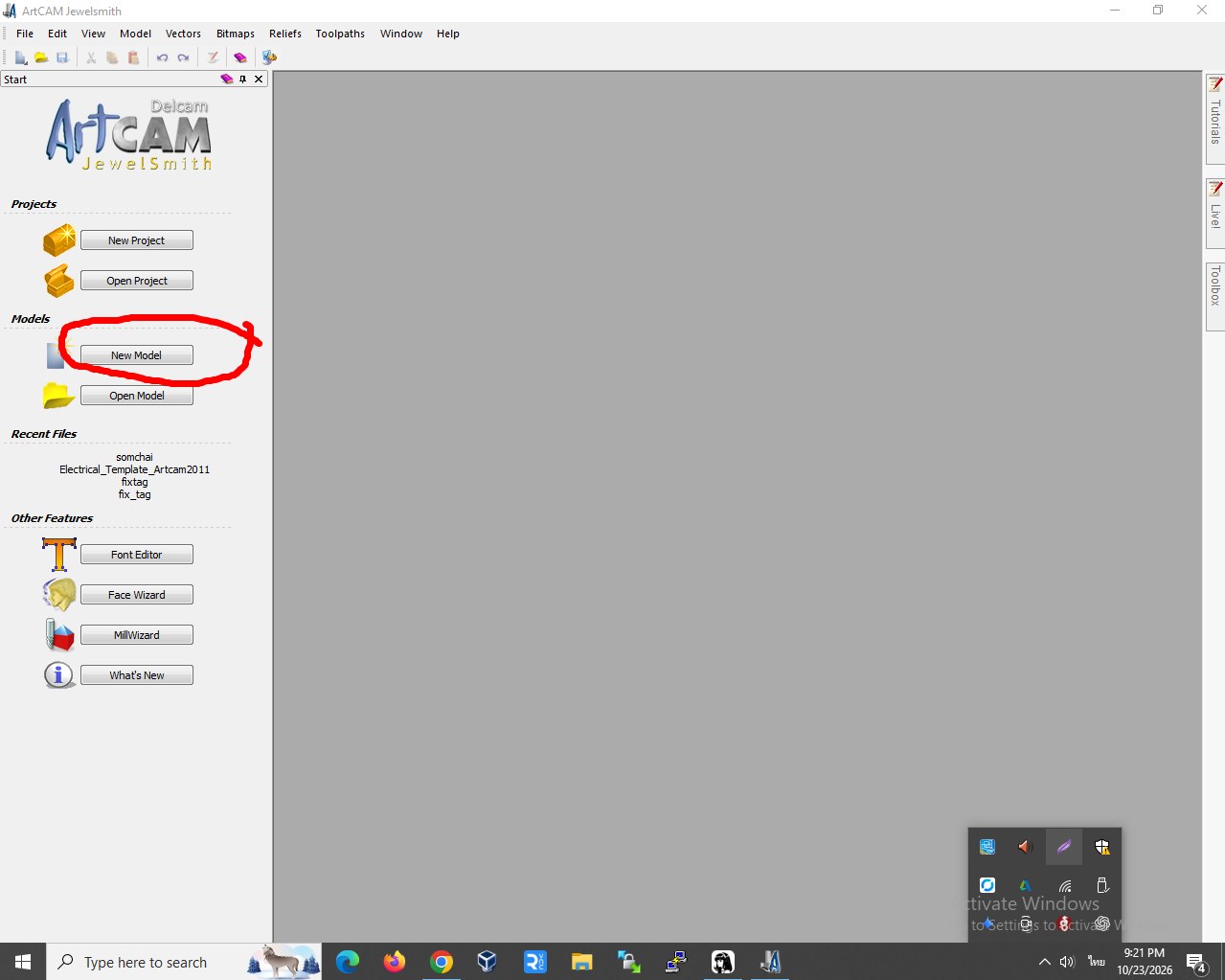
- เปิดโปรแกรม ArtCAM 2011 (ภาพที่เห็นคือ ArtCAM Jewelsmith)
- ที่แถบ Start ด้านซ้าย ในส่วน Models คลิก New Model
- กำหนดขนาดในหน้าต่าง Size for New Model
- Width (X) = 75
- Height (Y) = 15
- หน่วย (Units) เลือก mm
- กำหนดจุดกำเนิดของงาน (Origin) โดยคลิกที่ มุมบนซ้ายของกรอบสี่เหลี่ยม — จุดกากบาทจะย้ายไปที่มุมนั้น นี่คือ X0 Y0 ที่เครื่อง CNC จะยึดเป็นจุดอ้างอิง
- กด OK
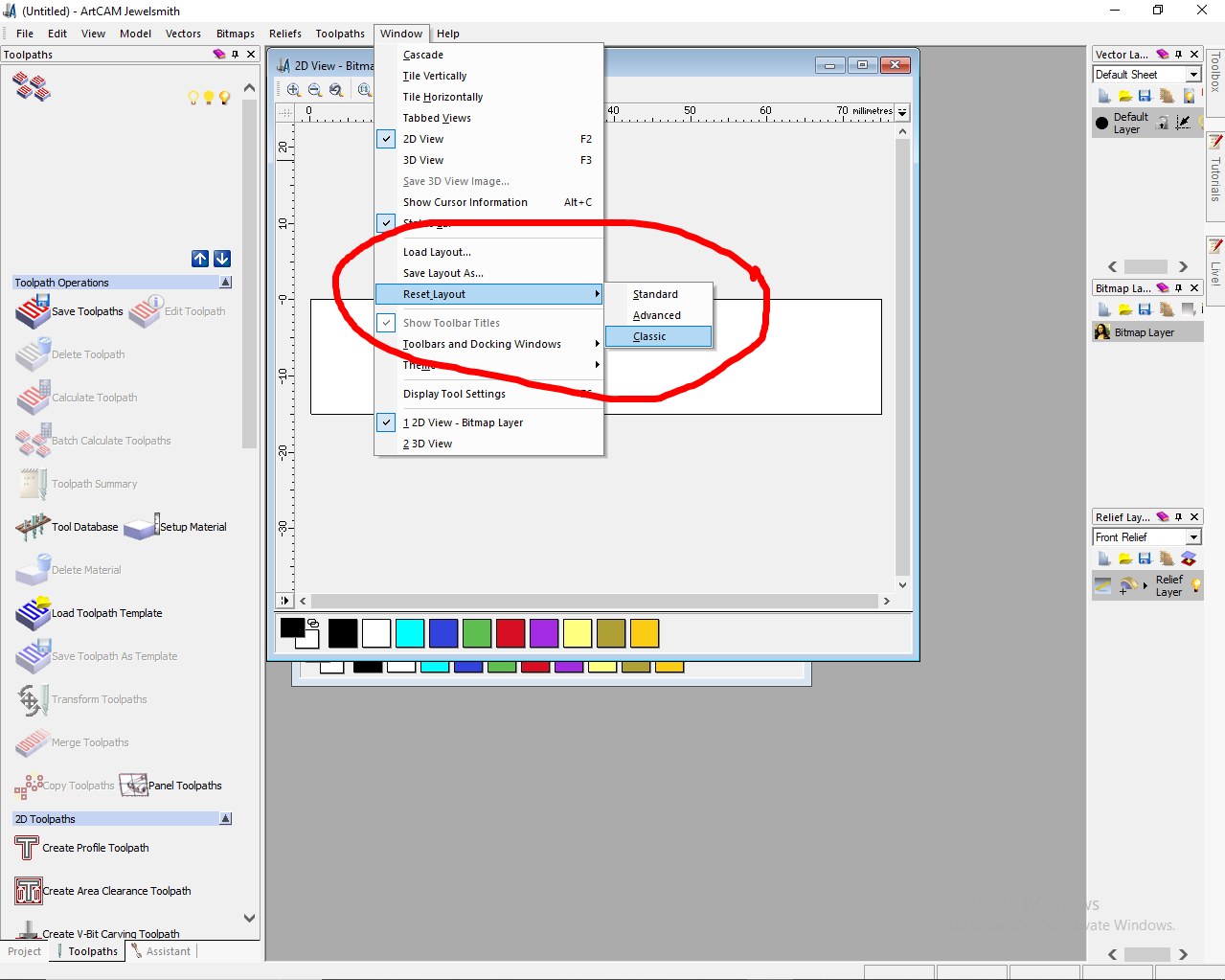
ถ้าเมนูหน้าตาไม่คุ้น: ไปที่ Window > Reset Layout > Classic เพื่อกลับไปใช้หน้าต่างแบบคลาสสิก ซึ่งเป็นโหมดที่บทความนี้ใช้อธิบาย มีแถบ Assistant ด้านซ้าย และแถบ Toolpaths ด้านล่าง
ขั้นตอนที่ 2: ออกแบบและจัดวางตัวอักษร (Create Vector Text)
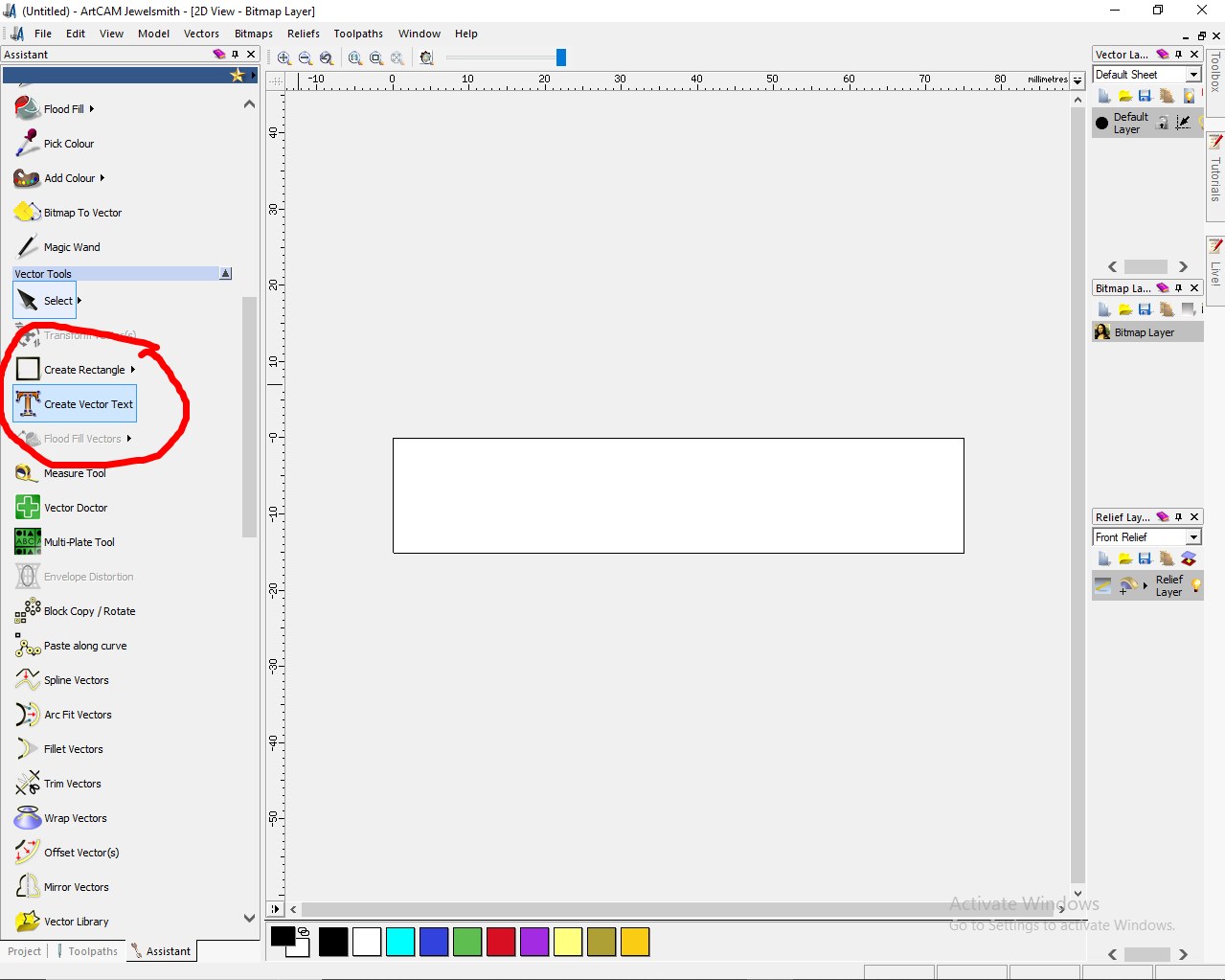
- ที่แถบ Assistant ด้านซ้าย เลือก Vector Tools > Create Vector Text
- ในหน้าต่าง Tool Settings: Text Tool ตั้งค่าดังนี้
- Font: TH Sarabun New — ฟอนต์ภาษาไทยเส้นเดียว (single-stroke) เหมาะกับงานกัด เพราะดอกกัดเดินตามเส้น center line ได้ตรง ไม่ต้องกัดเป็นตัวอักษรตัน
- Size: 5 mm — ความสูงตัวอักษร ประมาณ 5 มม. ให้เผื่อขอบบน–ล่างของป้ายและวรรณยุกต์
- Script: None
- คลิกในพื้นที่งานตรงตำแหน่งที่ต้องการ แล้วพิมพ์ชื่อ–นามสกุล เช่น นาย สมชาย ใจดี
- กด Done เพื่อยืนยันข้อความ (หรือ Ctrl+Enter) — ข้อความจะกลายเป็นเส้นเวกเตอร์สีน้ำเงิน
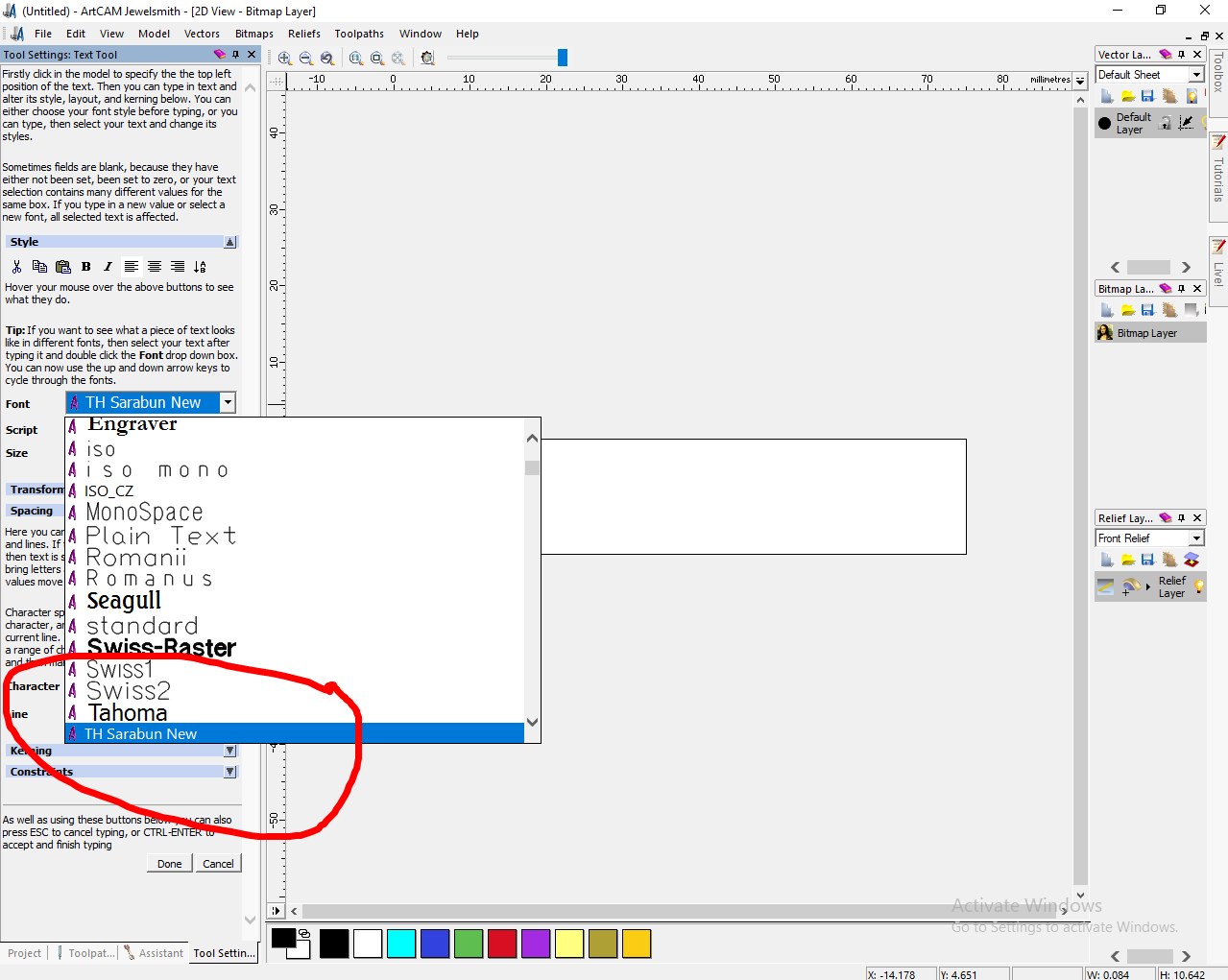
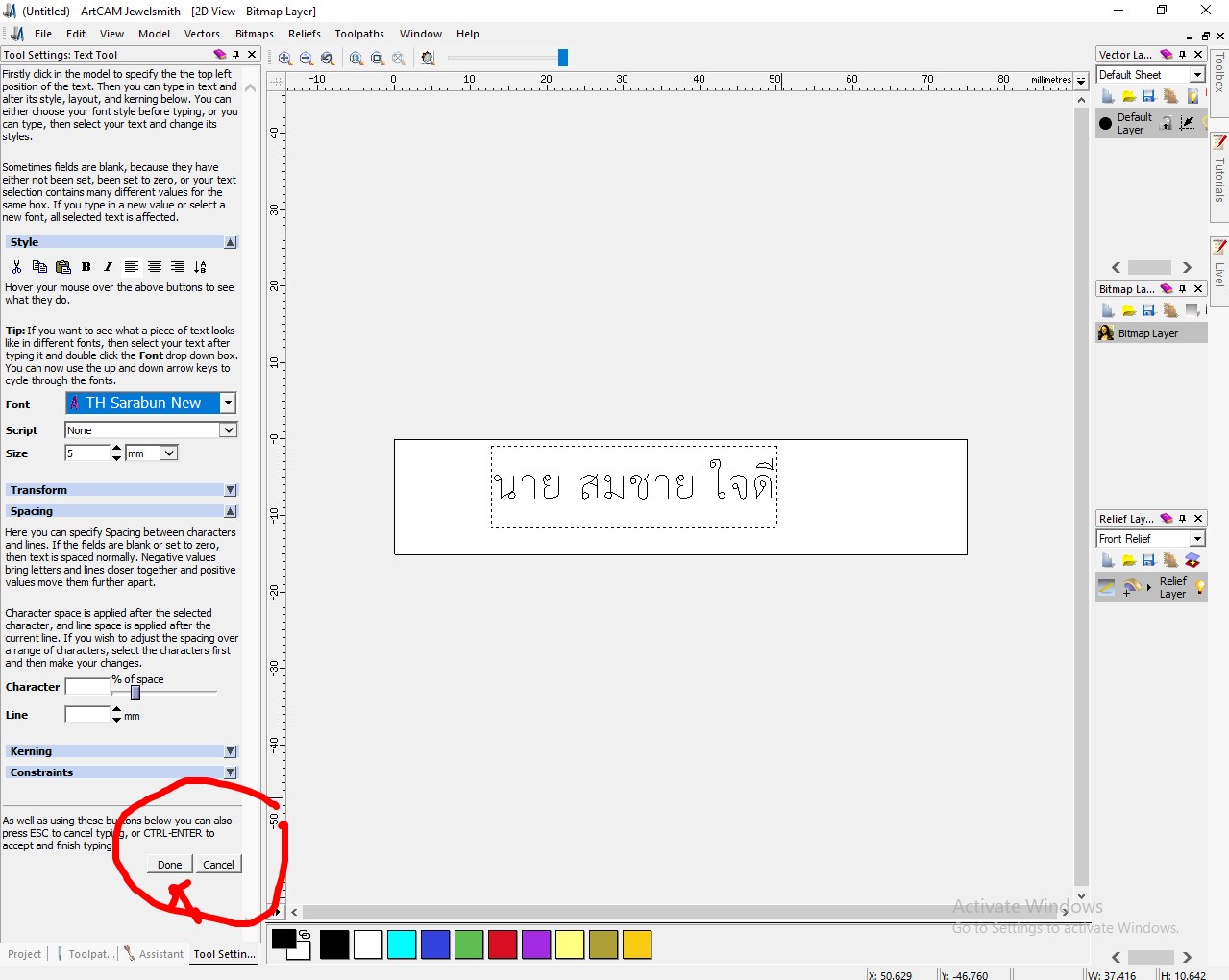
⚠️ ข้อควรระวังเรื่องฟอนต์: ฟอนต์ไทยที่กัด CNC ได้ดีต้องเป็นฟอนต์ “เส้นเดียว” (เช่น TH Sarabun New, TH Niramit) ถ้าเลือกฟอนต์ที่ขอบหนาเป็นตัวตุ้ม ดอกกัดจะต้องกัดพื้นที่ว่างด้านในตัวอักษรทั้งหมด งานจะช้าลงและอาจกัดไม่ทะลุ
การปรับสระและวรรณยุกต์ภาษาไทย
ปัญหาที่พบบ่อยที่สุดของงานกัดชื่อไทยคือ สระบน–ล่างและวรรณยุกต์ซ้อนทับตัวอักษร จนกัดออกมาเป็นเนื้อเดียวกัน แก้ได้ดังนี้
- คลิกขวาที่ข้อความ แล้วเลือก Ungroup เพื่อแยกตัวอักษรแต่ละตัวออกจากกัน
- คลิกเลือกเฉพาะสระหรือวรรณยุกต์ที่ต้องการ แล้วเลื่อนตำแหน่งด้วยปุ่มลูกศรซ้าย–ขวา–ขึ้น–ลง บนคีย์บอร์ด (หรือลากด้วยเมาส์)
- ปรับทีละตัวจนช่องว่างระหว่างวรรณยุกต์กับตัวอักษรพอกับดอกกัด (ไม่ชิดจนกัดติดกัน)
- เมื่อจัดตำแหน่งครบแล้ว ครอบเลือกตัวอักษรทั้งหมด คลิกขวา แล้วเลือก Group เพื่อรวมกลับเป็นชิ้นเดียว — ขั้นนี้สำคัญ เพราะถ้าไม่ Group ไว้ ตอนเลือกเวกเตอร์เพื่อสร้าง Toolpath จะเลือกไม่ครบ
ขั้นตอนที่ 3: สร้างเส้นทางการเดินดอกกัด (Toolpath)
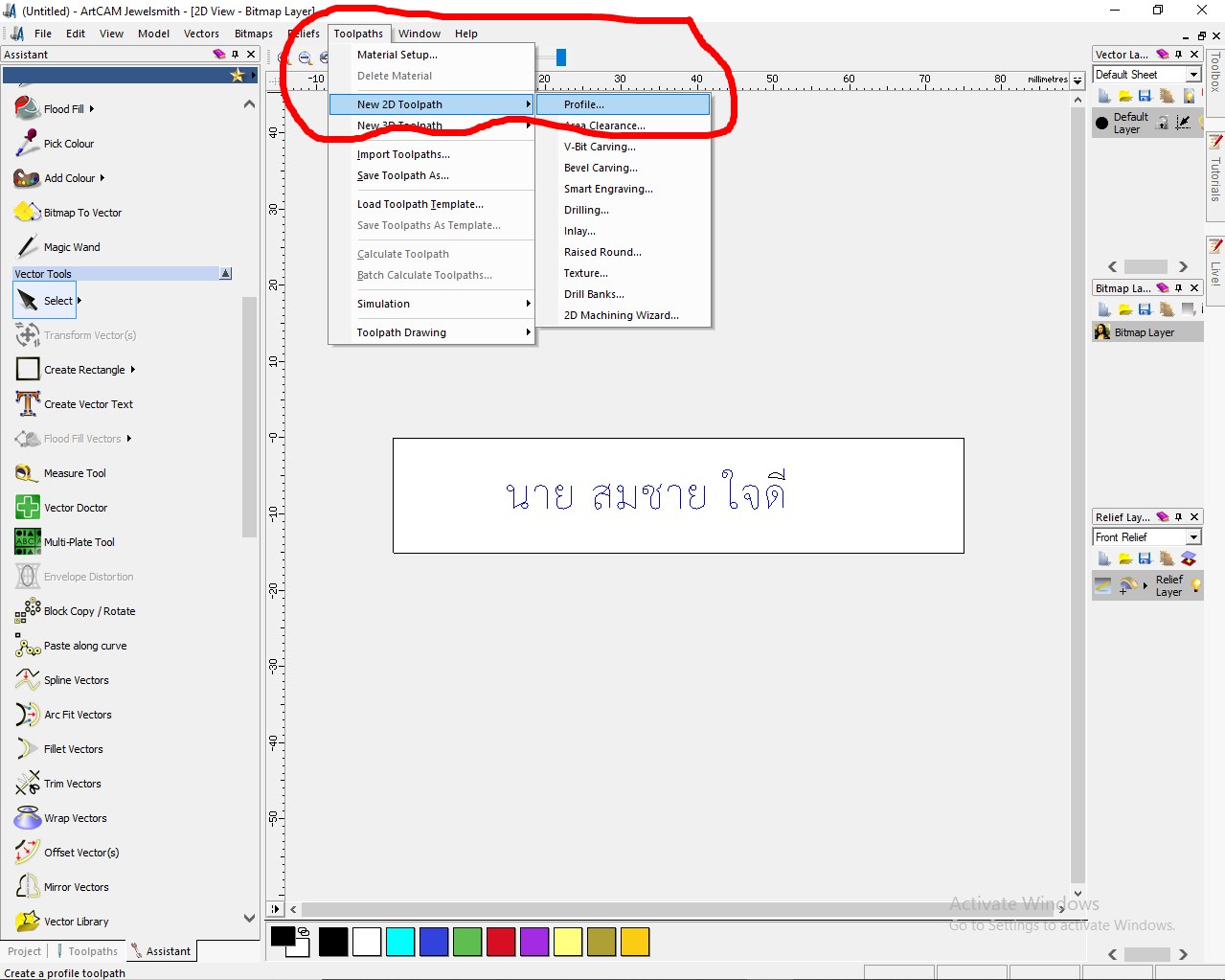
- ไปที่เมนู Toolpaths > New 2D Toolpath > Profile
- ตรวจสอบว่ามีเวกเตอร์ถูกเลือกอยู่ (แถบบนของหน้าต่าง Profiling ต้องแสดง Selected Vectors)
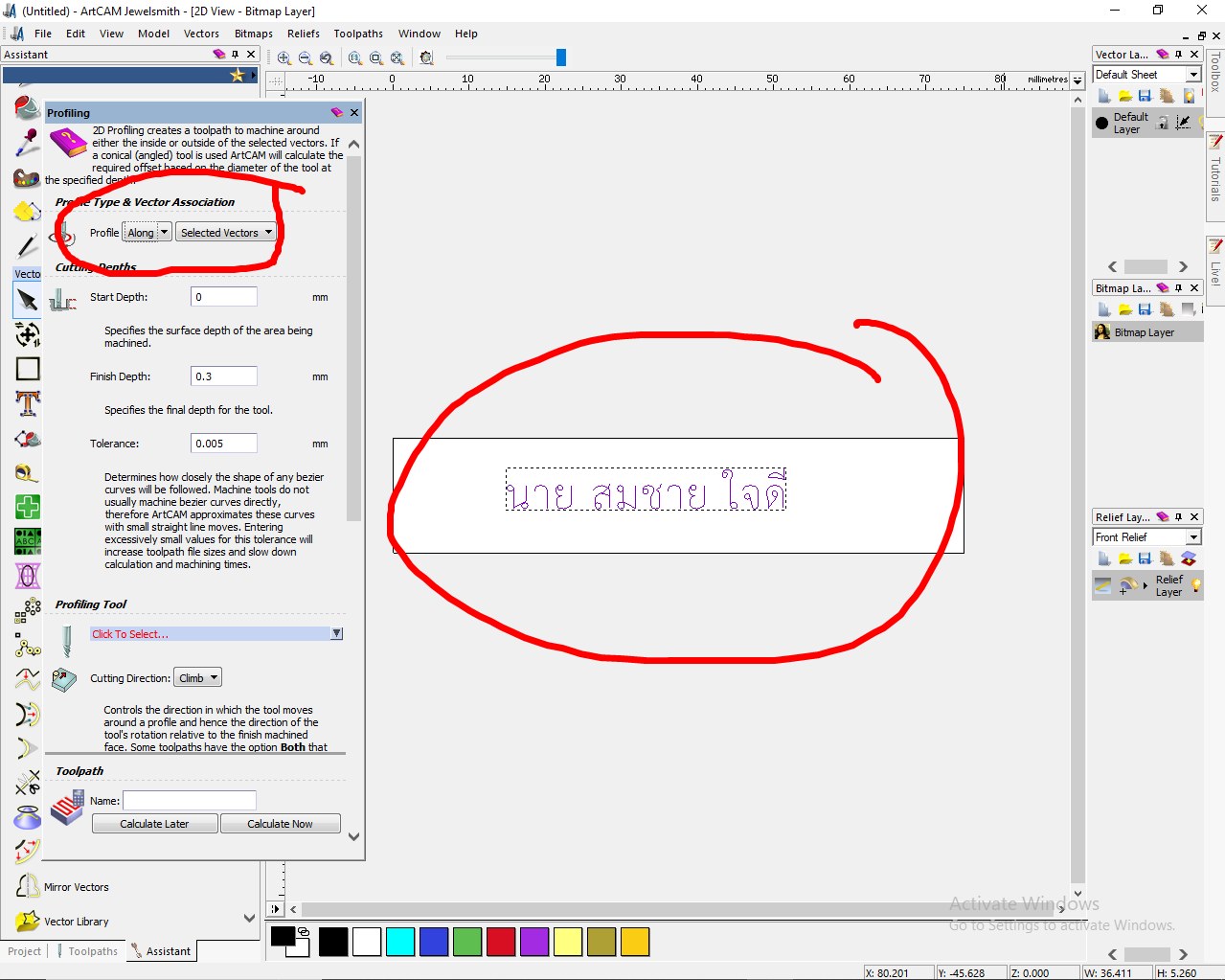
- ตั้งค่าในหน้าต่าง Profiling
- Profile: Along — เดินดอกกัดตามเส้นขอบเวกเตอร์ (ไม่ใช่ Outside/Inside ซึ่งใช้กับงานตัด contour)
- Start Depth: 0 — เริ่มกัดจากผิวงาน
- Finish Depth: 0.3 มม. — ความลึกสุดท้ายของรอยกัด
- Tolerance: 0.005 — ค่าเริ่มต้น ใช้ได้เลย
- ที่หัวข้อ Profiling Tool คลิก Click To Select… เพื่อเลือกดอกกัด
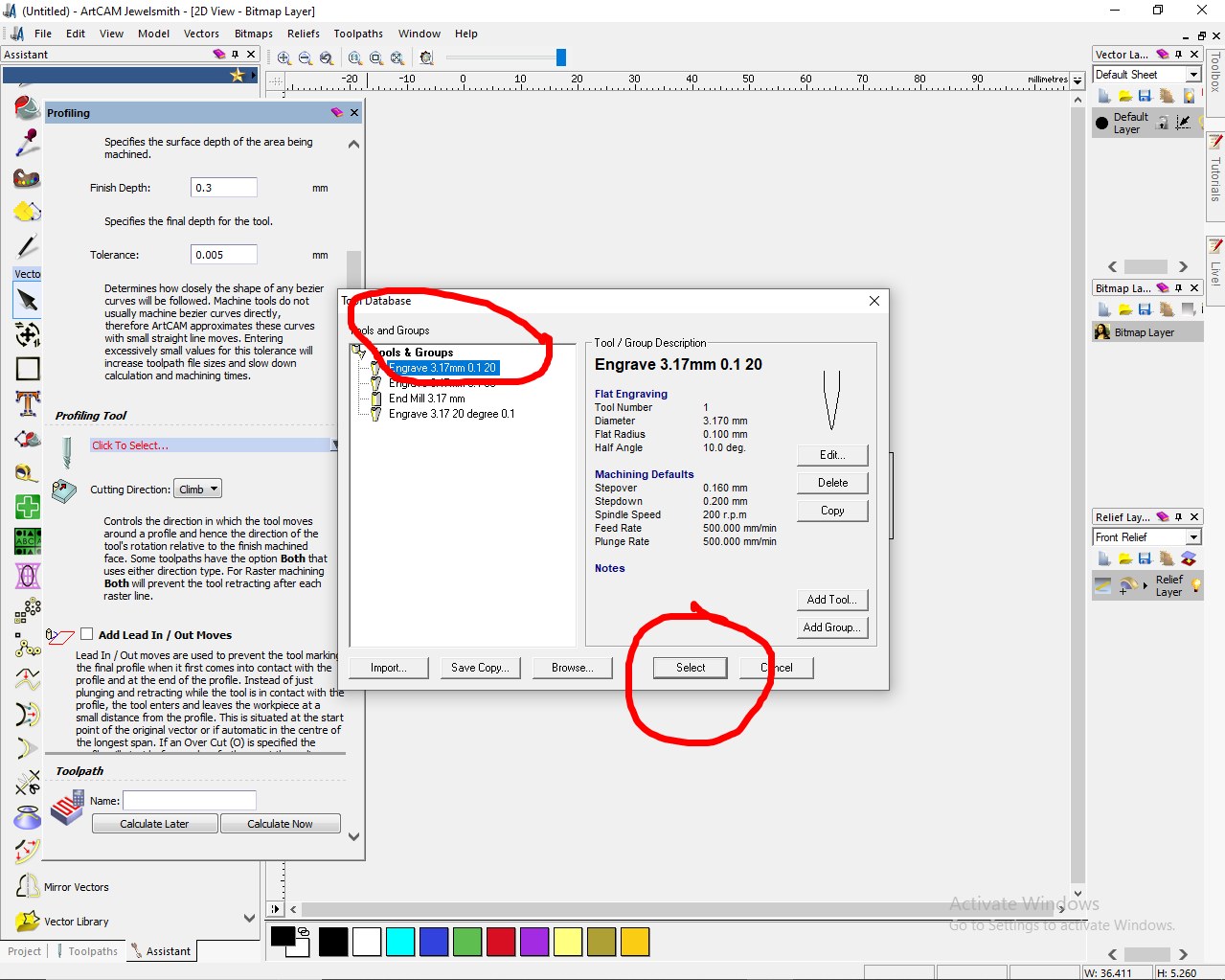
- ในหน้าต่าง Tool Database เลือกกลุ่ม Tools & Groups > Engrave 3.17mm 0.1 20 (ดอกเอ็นเกรฟ 3.17 มม. ปลาย 0.1 มม. มุม 20 องศา) แล้วกด Select
- ด้านขวาจะแสดงสเปกและความเร็วที่ตั้งไว้: Spindle Speed 200 r.p.m. / Feed Rate 500 มม./นาที / Plunge Rate 500 มม./นาที
- ตัวเลขความเร็วเหล่านี้ต้องสัมพันธ์กับดอกกัดและวัสดุจริง — ถ้าใช้ดอกปลายเล็กกว่านี้ ให้ลด Feed Rate ลง
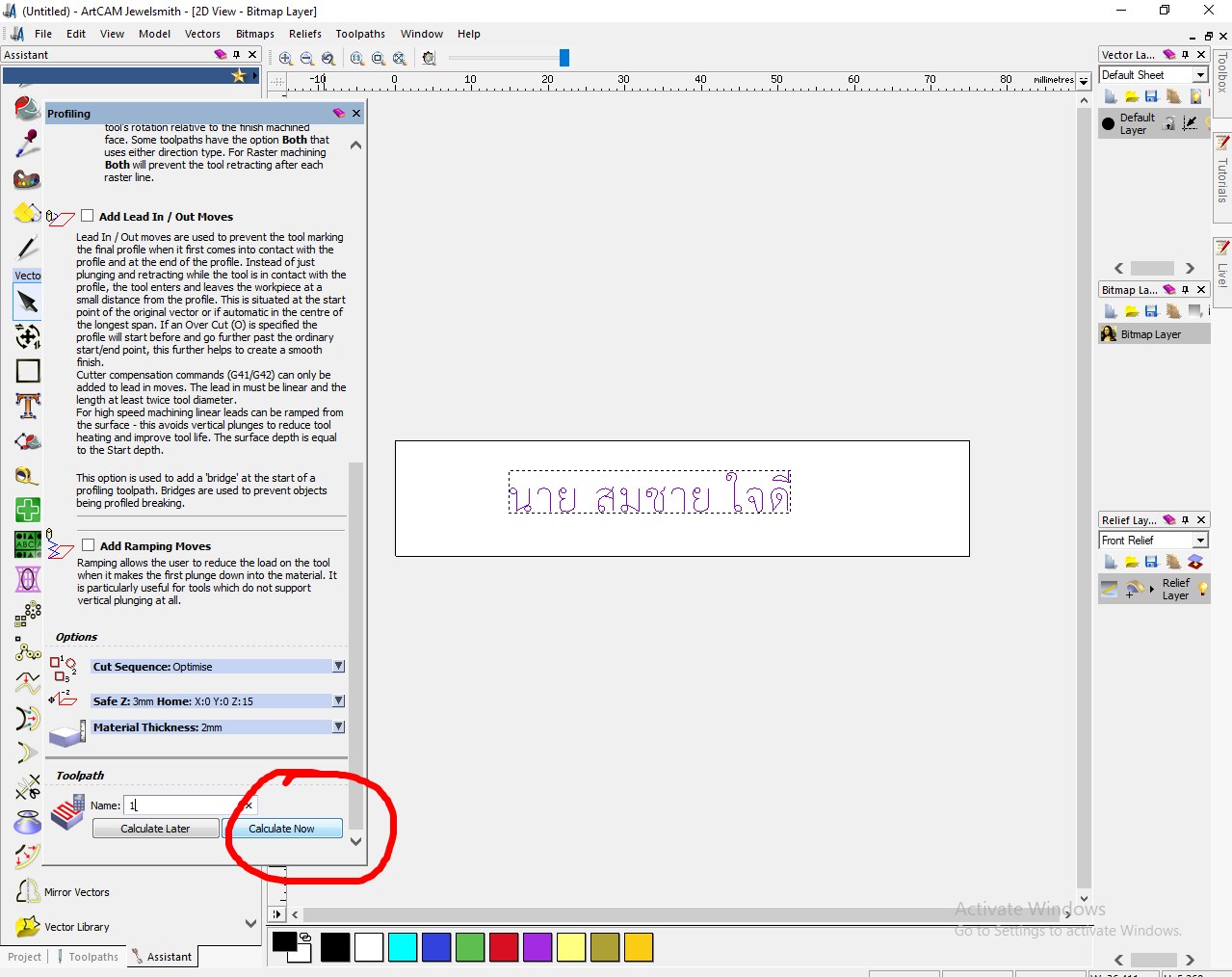
- กำหนดระยะปลอดภัย (Safety) ที่หัวข้อ Options
- Cut Sequence: Optimise — ให้โปรแกรมเรียงลำดับการกัดให้สั้นที่สุด
- Safe Z: 3mm — ระยะยกดอกพ้นผิวงานระหว่างเคลื่อนที่ (ใช้ 3–5 มม. ตามความเรียบของวัสดุ)
- Home X: 0 Y: 0 Z: 15 — จุดที่ดอกกัดกลับไปเมื่อจบงาน (ยกสูง 15 มม. เพื่อให้ถอดชิ้นงานได้ปลอดภัย)
- Material Thickness: 2mm — ความหนาวัสดุ ใช้ตรวจสอบว่าความลึกกัดไม่ทะลุเกิน
- ที่หัวข้อ Toolpath ใส่ Name: 1 (ตั้งชื่อให้สื่อความหมาย เช่น
nametag-profileจะจัดการง่ายกว่าเมื่อมีหลาย Toolpath) - กด Calculate Now — เส้นทางเดินดอกกัดจะแสดงเป็นเส้นสีน้ำตาลบนชิ้นงาน
ขั้นตอนที่ 4: ส่งออกไฟล์ G-Code (Save Toolpath As)
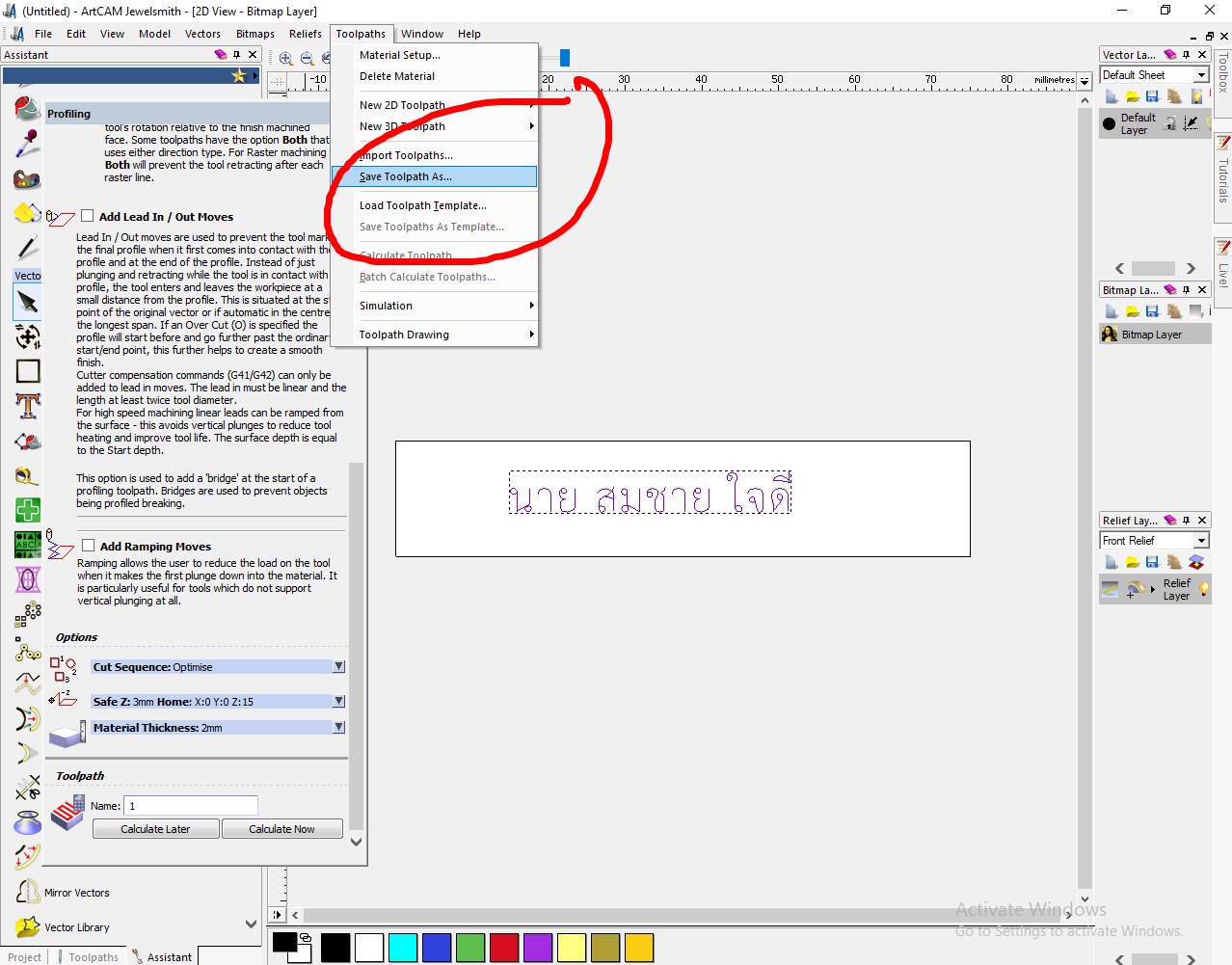
- ไปที่เมนู Toolpaths > Save Toolpath As… (หรือคลิกขวาที่ Toolpath ในแถบ Toolpaths ด้านล่าง)
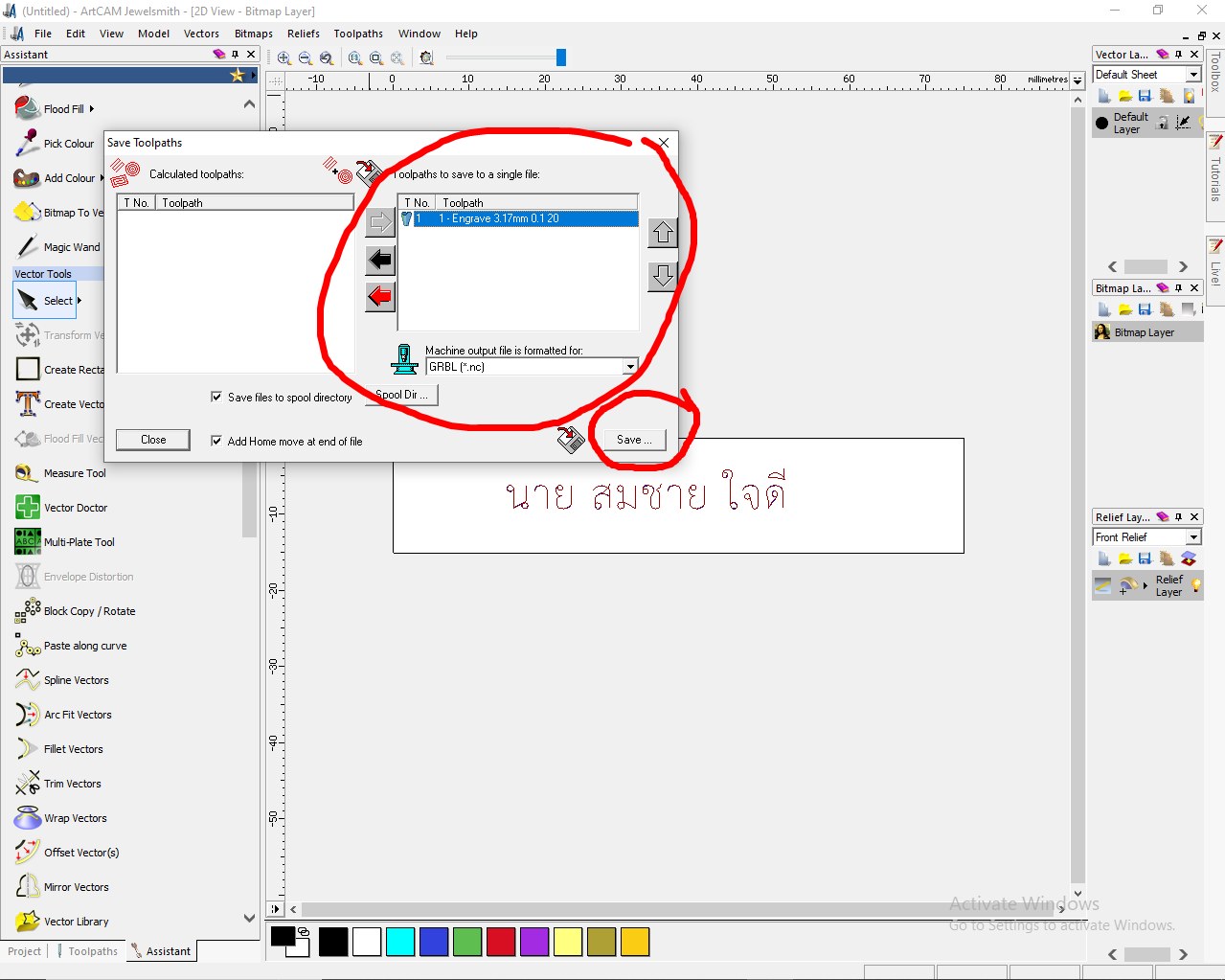
- ในหน้าต่าง Save Toolpaths เลือก Toolpath ที่สร้างไว้ (เช่น 1 – Engrave 3.17mm 0.1 20) แล้วกดลูกศรเพื่อย้ายไปยังช่อง “Toolpaths to save to a single file”
- ตั้ง Machine output file is formatted for: GRBL (*.nc) — สำคัญมาก เพราะ Candle รับไฟล์รูปแบบ GRBL
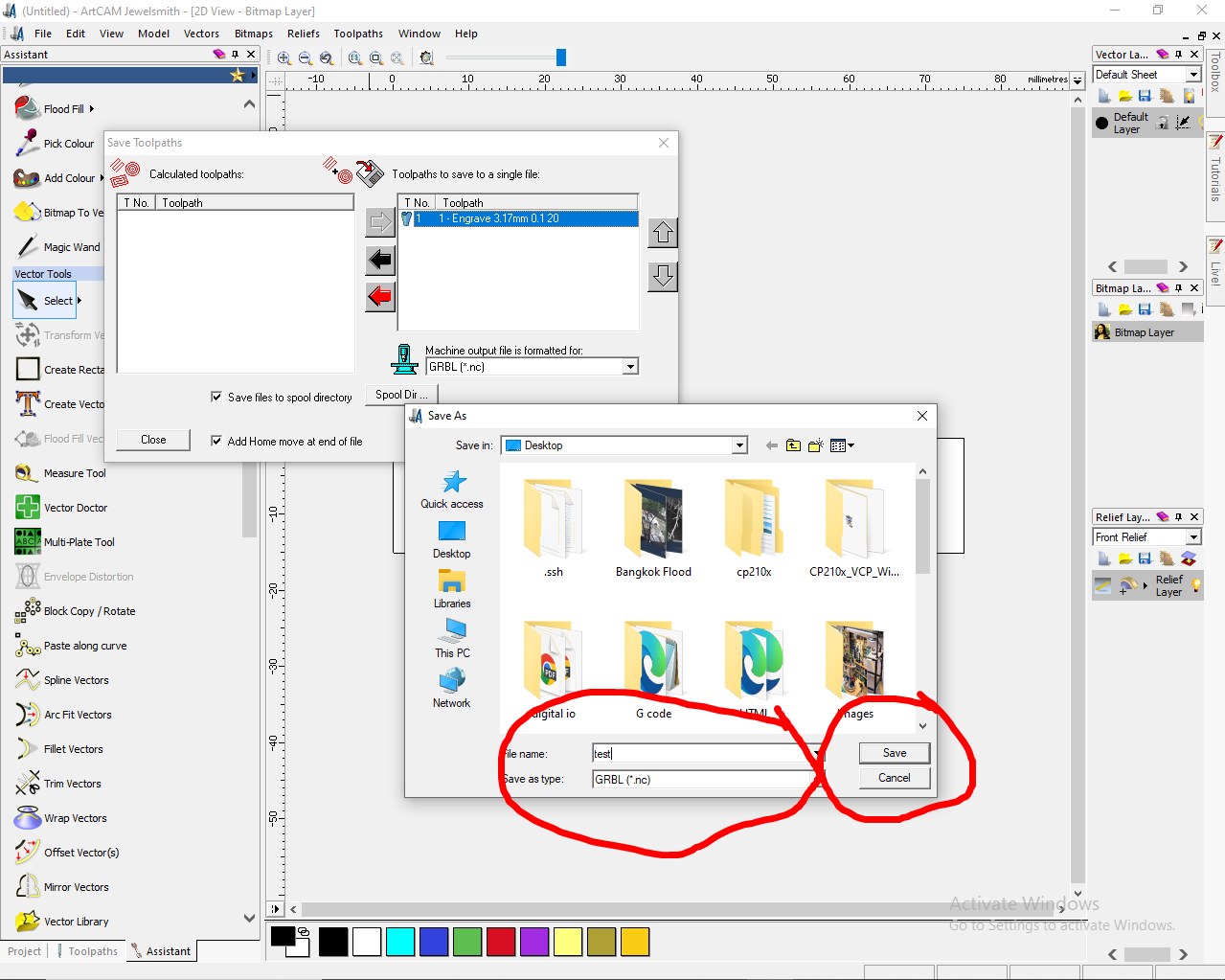
- กด Save… แล้วเลือกโฟลเดอร์ปลายทาง ตั้งชื่อไฟล์ เช่น
test(จะได้test.nc)
คำแนะนำเพิ่มเติม: เก็บไฟล์โปรเจกต์ของ ArtCAM ไว้ด้วย โดยไปที่ File > Save As แล้วบันทึกเป็นนามสกุล .art — ไฟล์นี้ใช้แก้ไขงานครั้งต่อไปได้ทันที (เปลี่ยนชื่อ เพิ่มขนาด เปลี่ยนดอก) ไม่ต้องเริ่มวาดใหม่ ควรเก็บทั้ง .art และ .nc ไว้คู่กันเสมอ
ขั้นตอนที่ 5: นำไฟล์ไปใช้กับโปรแกรมควบคุม CNC (Candle)
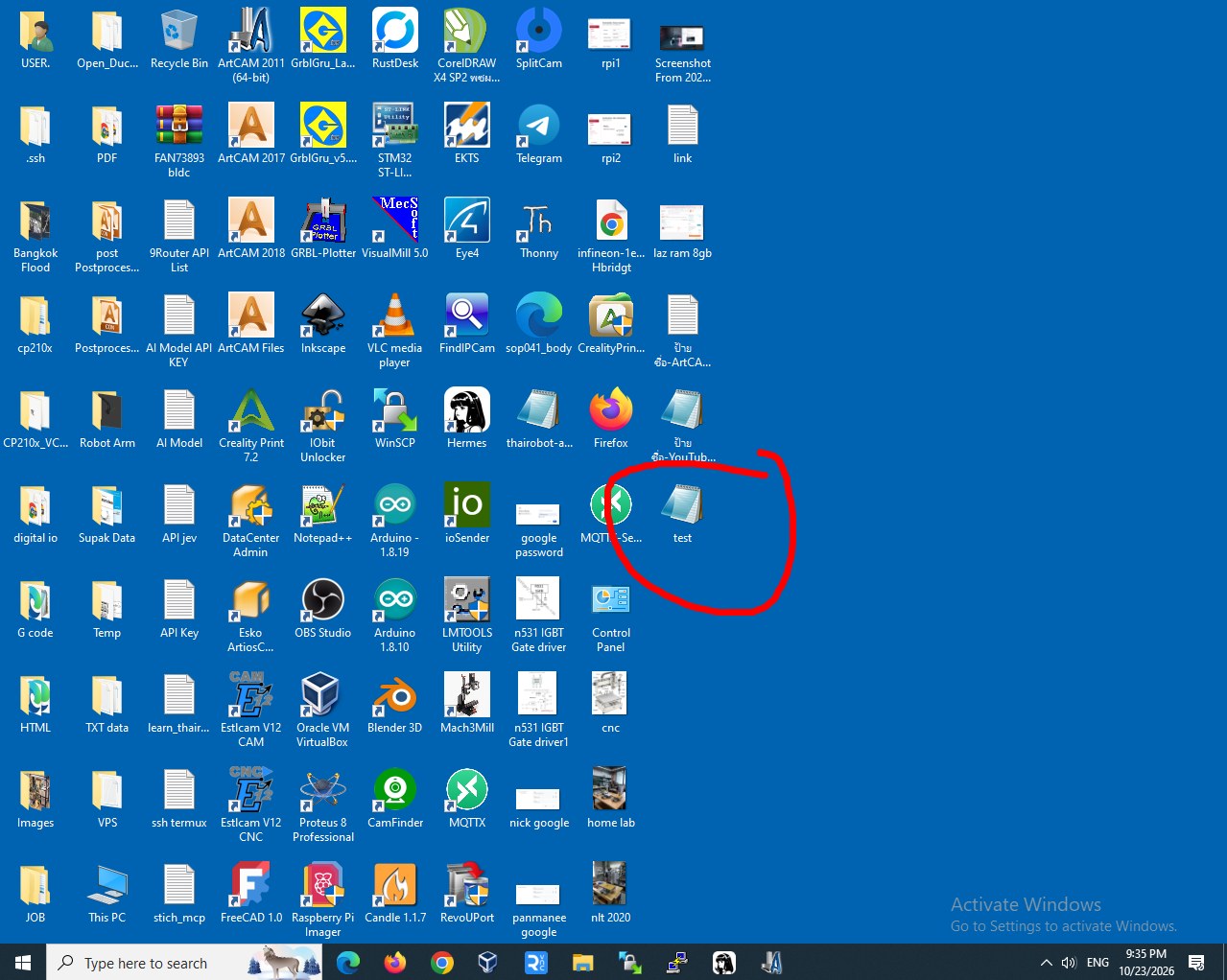
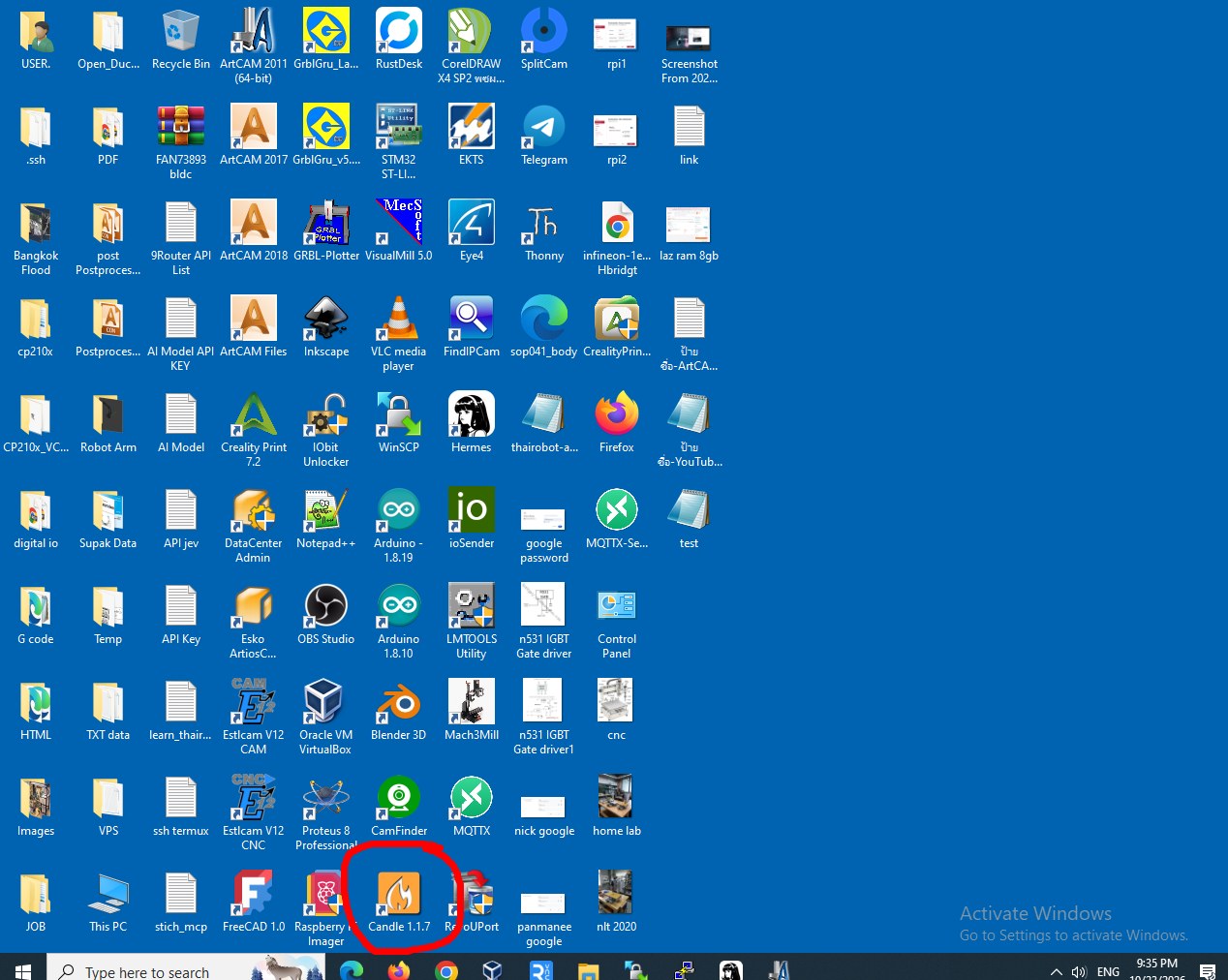
- เปิดโปรแกรม Candle (โปรแกรมควบคุมเครื่อง CNC ที่รับไฟล์ G-Code ผ่านพอร์ต USB)
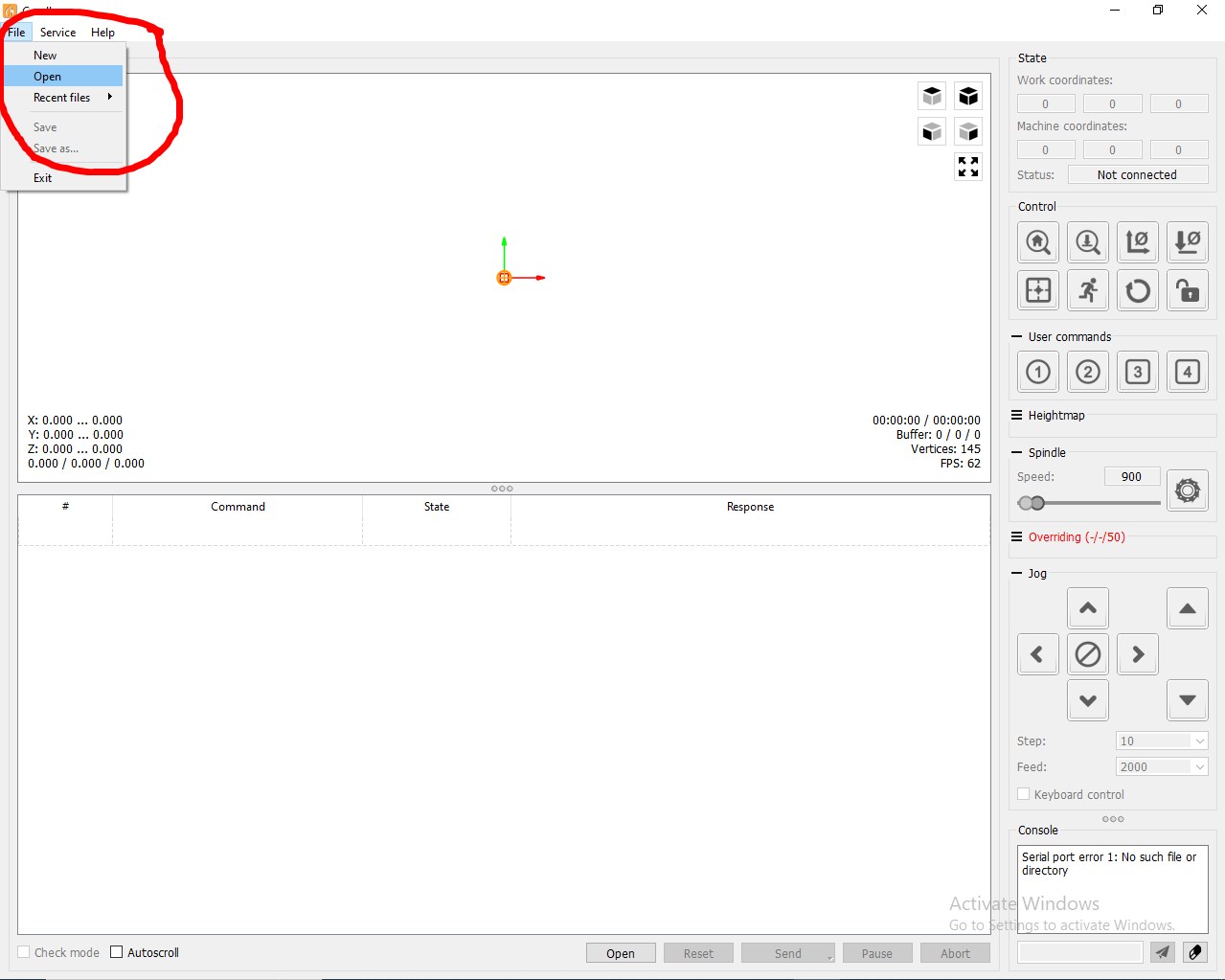
- เลือกเมนู File > Open
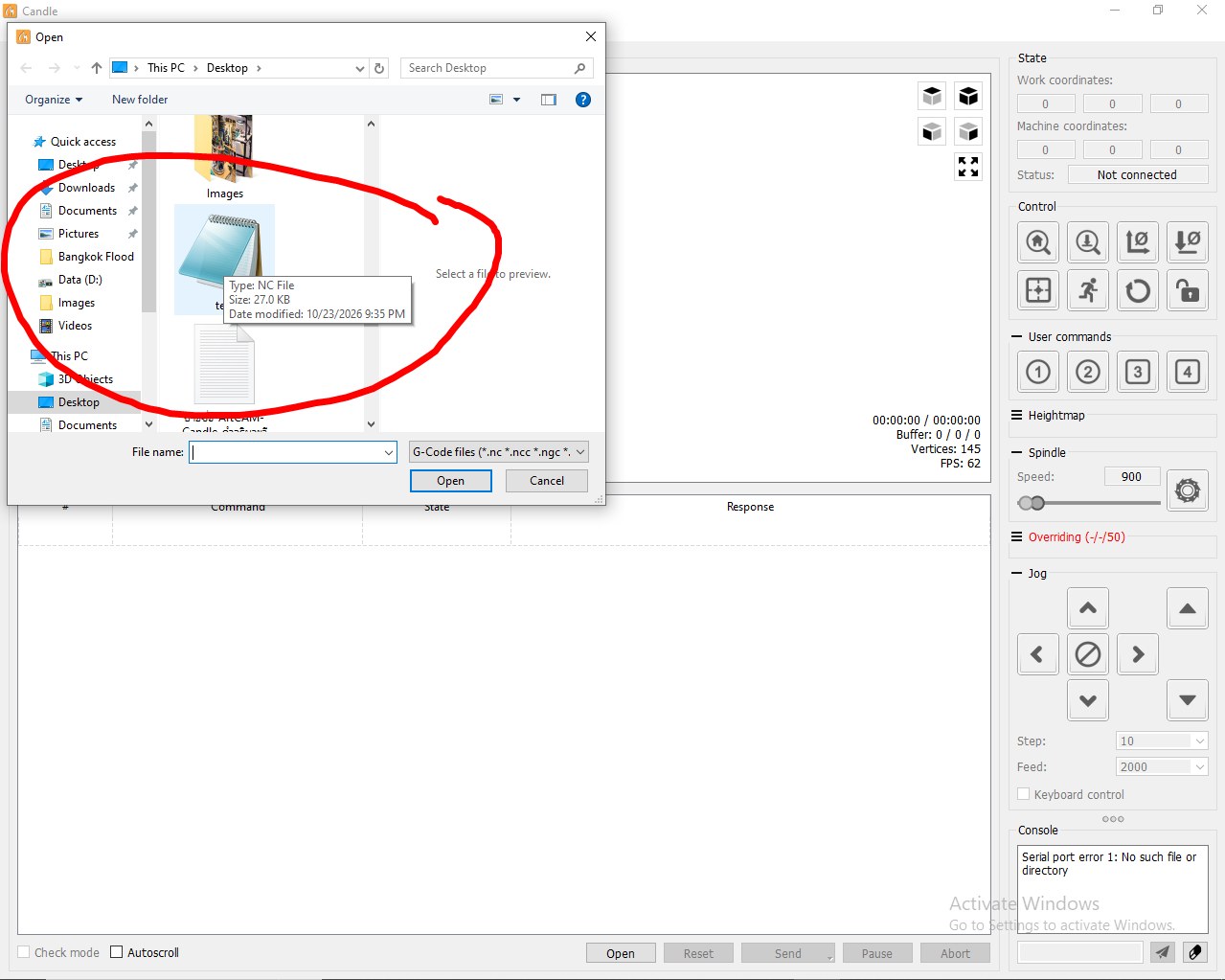
- เลือกไฟล์
test.ncที่บันทึกไว้ แล้วกด Open — Candle จะแสดงแนวเส้นทางการตัดบนหน้าจอทันที
- ตรวจสอบ 3 อย่างก่อนสั่งงานจริง
- รูปร่างตัวอักษร ตรงกับที่ออกแบบ และสระ/วรรณยุกต์ไม่ทับกัน
- ขนาดเส้นทาง ตรงกับป้ายจริง — ดูที่มุมล่างซ้าย Candle แสดงช่วงพิกัด X/Y/Z ของงาน
- จำนวนบรรทัด G-Code และค่าความเร็ว (F) ในตาราง เหมาะกับวัสดุ
- ตั้งศูนย์หน้าเครื่อง (Zero X/Y ที่มุมบนซ้ายของวัสดุ และ Zero Z ให้ดอกแตะผิวงานพอดี) แล้วจึงสั่ง Send เพื่อเริ่มกัด
⚠️ สถานะ “Not connected” ในภาพคือปกติ — ภาพสาธิตนี้เปิดดูไฟล์โดยไม่ต่อเครื่องจริง ถ้าเชื่อมต่อเครื่องแล้ว Status จะเปลี่ยนเป็น Idle หรือ Alarm ถ้าขึ้น Alarm ให้กด Unlock ก่อน
กับดักที่เจอบ่อย และวิธีแก้
| อาการที่เจอ | สาเหตุจริง | วิธีแก้ |
|---|---|---|
| กัดชื่อออกมาแล้วสระ–วรรณยุกต์ติดกันเป็นก้อน | ไม่ได้ Ungroup แล้วขยับตำแหน่ง หรือระยะห่างน้อยกว่าปลายดอก | Ungroup > ขยับด้วยปุ่มลูกศร > Group กลับ และเผื่อช่องว่างอย่างน้อย 1 เท่าของปลายดอก |
| ตัวอักษรบางตัวไม่ถูกกัด | ตอนสร้าง Toolpath เลือกเวกเตอร์ไม่ครบ (เช่น Group ไม่ครบ) | ครอบเลือกทั้งหมดใหม่ ยืนยันว่า Profiling แสดง Selected Vectors แล้วคำนวณใหม่ |
| กัดแล้วได้รอยแค่บางส่วน ลึกไม่สม่ำเสมอ | ผิววัสดุไม่เรียบ หรือ Zero Z ตั้งไม่ตรง | ปรับ Finish Depth เพิ่มทีละ 0.1 มม. และตั้ง Zero Z ใหม่ที่จุดเดียวกับที่จะกัด |
| กัดทะลุชิ้นงาน | Finish Depth มากกว่าความหนาวัสดุ | ตรวจ Material Thickness ให้ตรงกับวัสดุจริง และให้ Finish Depth น้อยกว่าความหนาเสมอ |
| Candle เปิดไฟล์ไม่ได้ / ไฟล์ว่าง | บันทึกเป็นฟอร์แมตอื่นที่ไม่ใช่ GRBL | กลับไป Save Toolpath As แล้วเลือก GRBL (*.nc) |
| ดอกกัดวิ่งไปชนขอบเครื่องตอนจบงาน | Home Z ต่ำเกินไป | ตั้ง Home Z ประมาณ 15 มม. และ Safe Z 3–5 มม. |
สรุป
งานป้ายชื่อ 75 × 15 มม. ใช้เวลาเตรียมไฟล์ไม่ถึง 10 นาทีถ้าทำตามลำดับนี้: New Model (75×15, origin มุมบนซ้าย) → Create Vector Text (TH Sarabun 5 มม. + จัดวรรณยุกต์) → Profile Along ลึก 0.3 มม. + ดอก Engrave 3.17 → Save Toolpath เป็น GRBL → Open ใน Candle แล้ว Zero ก่อนกัด
จุดที่พลาดบ่อยที่สุดไม่ใช่โปรแกรม แต่คือ การจัดวรรณยุกต์ภาษาไทย และ การเลือกฟอร์แมตไฟล์ตอน Save — สองจุดนี้ตรวจให้ดี งานที่เหลือจะจบในรอบเดียว
หากต้องการกัดป้ายหลายชื่อ ให้เก็บไฟล์ .art ไว้เป็นแม่แบบ แล้วแก้เฉพาะข้อความ–บันทึกเป็น .nc ไฟล์ใหม่ จะเร็วกว่าเริ่มจากศูนย์ทุกครั้ง
ช่องทางการติดต่อ PanmaneeCNC
หากต้องการให้ทีมงานรีโมทติดตั้งโปรแกรม สอนใช้งาน หรือออกแบบป้ายชื่อให้เหมาะกับงานของท่าน ติดต่อได้ตามช่องทางด้านล่าง
- LINE ID: panmaneecnc
- โทรศัพท์: 086-3762072
- อีเมล:
This email address is being protected from spambots. You need JavaScript enabled to view it. - Facebook: fb.me/panmaneecnc
- YouTube: PanmaneeCNC
บทความนี้เรียบเรียงจากเอกสารและวิดีโอสาธิตการใช้งาน ArtCAM 2011 ร่วมกับโปรแกรม Candle ภาพประกอบทุกภาพเป็นภาพหน้าจอจากการสาธิตจริง